টুলবক্স পরিচিতি[সম্পাদনা]
ফটোশপ চালু করলে এর বামদিকে দেখতে পাবেন টুলবক্স। ফটোশপে ছবির কাজ করার সময় টুলবক্স অত্যন্ত জরুরি একটি বিষয়। ফটোশপের বর্তমান সংস্করনে প্রায় ৩০ রকম টুল আছে। কার্যকারিতার সুবিধার্থে এদেরকে ৬ টি গ্রুপে[২০] ভাগ করা যায়। প্রতিটি টুলে আবার দু থেকে তিনটি করে সাব টুল আছে। টুলের উপর রাইট ক্লিক করলেই এগুলো পাওয়া যায়।[২১]
Marquee Tool[সম্পাদনা]
Marquee Tool চার প্রকার -[২০]
- Rectangular Marquee Tool: এটি দিয়ে আপনি চার কোনা আকারে ছবি নির্বাচন করতে পারেন। সাধারনত ড্র্যাগ করে নির্বাচন করা যাবে। আর যদি আপনি শিফট ধরে ড্র্যাগ করেন তাহলে বর্গাকারে নির্বাচন হবে।
- Elliptical Marquee Tool: এটি দিয়ে আপনি বৃত্তাকারে ছবিতে নির্বাচন করতে পারেন। নরমালি ড্র্যাগ করে নির্বাচন করা যাবে। আর যদি আপনি শিফট ধরে ড্র্যাগ করেন তাহলে বর্গাকারে নির্বাচন হবে।
- Single Row Marquee Tool: এটি দিয়ে আপনি ছবিতে Row আকারে দাগ ভাবে নির্বাচন করতে পারবেন।
- Single Column Marquee Tool: এটি দিয়ে আপনি ছবিতে Column আকারে দাগ ভাবে নির্বাচন করতে পারবেন।
Move Tool[সম্পাদনা]
এই টুলটির নাম Move Tool এটি দিয়ে আপনি আপনার ছবির কোন লেয়ারকে স্হানান্তর করাতে পারি। আপনি এখানে ক্লিক করলেই দুই বা ততোধিক লেয়ার থাকলে এ্যাকটিভ লেয়ারটি নির্বাচন হবে এবং আপনি ড্র্যাগ করে Move করাতে পারেন।[২০]
Lasso Tool[সম্পাদনা]
বিভিন্নছবির স্থানে নির্বাচন করতে এর জুড়ি নেই। Lasso Tool তিন প্রকার -[২০] এটি তিনটির সমন্বয়ে গ্রুপটোল।
- Lasso Tool: এটিকে একটি পেন্সিল ভাবুন। পেনসিলের মত চাপ দিয়ে যতটুকু আঁকাবেন তারপর ছেড়ে দিলেই ঐ অংশটুকু নির্বাচন হবে।
- Polygonal Lasso Tool: প্রথমে এক যায়গায় ক্লিক করে নিয়ে বিভিন্ন পয়েন্ট তৈরির মাধ্যমে ছবিতে বিভিন্ন জায়গা নির্বাচন করতে পারবেন।
- Magnetic Lasso Tool: এটিতে তেমন কোন পরিশ্রম হবে না। শুধু ছবিতে যেখানে যেখানে যাবেন সেখানে এটি রং পার্থক্য দেখে নির্বাচন করে যাবে।
Magic Wand Tool[সম্পাদনা]
এটি দিয়ে আপনি যে কোন এক রং এর উপর ক্লিক করেই সে অংশটুকু নির্বাচন হয়ে যাবে।[২০]
Crop Tool[সম্পাদনা]
এটি ব্যবহার করে আপনি ছবিকে যে কোন সাইজে Crop বা রিসাইজ করতে পারবেন। এটিতে ক্লিক করলে ষ্ট্যান্ডার্ড টুলবারে নিচের মত আসবে। এখানে আপনি সাইজ দিয়ে ক্রপ করতে পারেন।[২০]
Healing Brush Tool[সম্পাদনা]
- spot healing brush tool: এটি ফটোশপ সি সি এর খুবই কার্যকরী টুল৷ এর মাধ্যমে যে কোন দাগ অথবা অবাঞ্ছিত কিছু খুব সুন্দরভাবে মুছে ফেলা যায়৷
- Healing Brush Tool: একস্থান থেকে কপি করে আরেকস্থানে আনার জন্য উপযুক্ত ব্রাশ। এই টুলটি সক্রিয় করে যেখান থেকে কপি করে আনবেন শুধুমাত্র কিবোর্ড থেকে Alt চাপ দিয়ে ক্লিক করুন। তাহলেই হবে। তারপর যেখানে ড্র্যাগ করবেন সেখানেই কপি হয়ে যাবে।
- Patch Tools: এটা লেসো টুলের মতই তবে হয়ত একটু বিশেষত্ব আছে।
- Color Replacement Tool: এক কালারের পরিবর্তে আরেক কালার দেওয়ার জন্য এটি ব্যবহার হয়। কালার প্যালেটে শুধুমাত্র কালার নির্বাচন করে ড্র্যাগ করুন।
- Brush Tool: ফটোশপের সবচেয়ে কার্যকরী টুল হল এটি।
Stamp Tool[সম্পাদনা]
এখানে দুটি টুল আছে -[২০]
- Clone Stamp Tool: এটির ব্যবহার Healing Brugh Tool এর মতই। একস্থান থেকে কপি করে আরেকস্থানে আনার জন্য উপযুক্ত ব্রাশ। এই টুলটি সক্রিয় করে যেখান থেকে কপি করে আনবেন শুধুমাত্র কিবোর্ড থেকে Alt চাপ দিয়ে ক্লিক করুন। তাহলেই হবে। তারপর যেখানে ড্র্যাগ করবেন সেখানেই কপি হয়ে যাবে।
- Pattern Stamp Tool: বিভিন্ন প্যাটার্ন দেওয়ার জন্য এটির ব্যবহার করা সহজ। এটি সক্রিয় করলে ষ্ট্যান্ডার্ড টুলবার থেকে আপনি বিভিন্ন প্যাটার্ন পছন্দ করে ছবিতে প্রয়োগ করতে পারেন।
History Brush Tool[সম্পাদনা]
আপনার ছবির প্রাথমিক অবস্থায় ফিরিয়ে আনতে ব্যবহার করুন এই টুলটি। এখানে দুটো টুল পাবেন।
Eraser Tool[সম্পাদনা]
এটি দিয়ে মুছতে বা ডিলিট করতে হয়। এতে তিনটি টুল আছে -[২০]
- Eraser Tool: এটা নির্বাচন করে ড্র্যাগ করে আপনি অপ্রয়োজনীয় অংশ মুছতে পারবেন।
- Background Eraser Tool: এর মাধ্যমে আপনার ছবির ব্যাকগ্রাউন্ড লেয়ারে থাকা কোন রং কে শুছে ফেলা যাবে।
- Magic Eraser Tool: ব্যাকগ্রাউন্ড ইরেজার টুল আর এইটির কাজ একই শুধুমাত্র একটু প্রার্থক্য হল ব্যাকগ্রাউন্ড ইরেজার টুল দিয়ে ইরেজ করলে টুলটির আকারের স্থানের অংশটুকু ইরেজ হবে। আর এটি দিয়ে ইরেজ করলে যতটুকু এক কালার আছে তার সবটুকুই ইরেজ/ডিলিট হবে।
Gradient Tool[সম্পাদনা]
গ্র্যাডিয়েন্ট হলো বিভিন্ন কালারের সমন্বয়। এখানে দুইটি টুল আছে -[২০]
- Gradient Tool: গ্রিডেন্ট টুল সক্রিয় করলে ষ্ট্যান্ডার্ড টুলবারে গ্র্যাডিয়েন্ট অপশন দেখতে পাবেন। এখানে বিভিন্ন গ্রাডিয়েন্ট নির্বাচন, সাইজ ও বিভিন্ন পরিবর্তন করতে পারবেন।
- Paint Bucket Tool: এই টুল দিয়ে বিভিন্ন রকম প্যাটার্ন দিতে পারেন। তবে এজন্য অবশ্যই Fill থেকে প্যাটার্ন নির্বাচন করুন।
Blur Tool[সম্পাদনা]
ছবি মসৃন করার জন্য এটির ব্যবহার হয়। এটি সক্রিয় করলে নিচের মত ষ্ট্যান্ডার্ড টুল বারে আসবে। এখান থেকে আপনি বিভিন্ন অপশন পরিবর্তন করতে পারেন।
Sharp Tool[সম্পাদনা]
ছবিকে সার্প করার জন্য এই টুলস ব্যবহার করা হয়।
Smudge Tool[সম্পাদনা]
এটা দিয়ে সহজেই ছবিতে কোন দাগ থাকলে তা মুছে দিতে পারেন। এজন্য এটি নির্বাচন করে দাগের সমপরিমাণ সাইজ করে ছবিতে ড্র্যাগ করুন।
Dodge Tool[সম্পাদনা]
অত্যন্ত কার্যকরী টুল। এখানে তিনটি সাব টুল আছে -
- Dodge Tool: এই টুল দিয়ে ছবির ব্রাইটনেস বাড়ানো বা আলো দেওয়া যায়।
- Burn Tool: এটার কাজ ঠিক Dodge Tool এর উল্টো। অর্থাৎ এটি দিয়ে ব্রাইটনেস কমানো বা কালো করা হয়। যেমন, চুল কালো করা, চোখের মনি কালো করা, ভ্রু কালো করা ইত্যাদি।
- Sponge Tool: ছবিতে Sponge দেওয়ার জন্য। এখানে দুটো অপশন আছে।
Path Selection Tool[সম্পাদনা]
এখানে দুটো সাব টুল আছে -
- Path Selection Tool: ছবিতে কোন প্যাথ বা লেয়ার নির্বাচন করার জন্য।
- Direct Selection Tool: পুরো লেয়ার নির্বাচন করার জন্য।
Pen Tool[সম্পাদনা]
ফটোশপের কার্যকরী একটি টুল। এতে ৫টি সাব টুল আছে -
- Pen Tool: পেন টুলের সাহায্যে ছবিকে নির্বাচন করা যায়। লেসো টুল দিয়েও ছবি নির্বাচন করতে পারেন। কিন্তু লেসোটুলো ছবি নির্বাচন করার পর আনডু বা পূর্বের অবস্থায় ফিরে যাওয়া যায় না। কিন্তু পেন টুলে সহজেই আপনি ধাপে ধাপে করতে পারেন। এতে ছবি নির্বাচন করা একটু কঠিন তবে এতে ছবির মান ভাল হয়।
- Free Form Pen Tool: স্বাধীন ভাবে ছবি নির্বাচন করার জন্য।
- Add Anchor Point Tool: প্যাথ অ্যাড করার জন্য এটির ব্যবহার। অবশ্য এটি আপনি কিবোর্ড থেকে Shift ধরেও করতে পারেন।
- Delete Anchor Point Tool: প্যাথ রিমুভ করার জন্য এটির ব্যবহার। অবশ্য এটি আপনি কিবোর্ড থেকে Alt ধরেও করতে পারেন।
- Convert Point Tool: আপনার আকানো সব প্যাথকে একটি প্যাথে কনভার্ট করার জন্য।
Notes Tools[সম্পাদনা]
ছবিতে কোন নোট বা কথা থাকলে তা সেভ করার জন্য এটিকে ব্যবহার করতে পারেন।
Audio Annotation Tool[সম্পাদনা]
ছবিতে রেকর্ড করা কথা যোগ করার জন্য এটির ব্যবহার। তবে এক্ষেত্রে অবশ্যই আপনার মাইক্রোফোন থাকতে হবে।
Hand Tool[সম্পাদনা]
ছবিকে স্হানান্তর করার জন্য এটির ব্যবহার।
Marquee Tool Marquee Tool চার প্রকার Rectangular Marquee Tool:
এটি দিয়ে আপনি চার কোনা আকারে ছবি নির্বাচন করতে পারেন। সাধারনত ড্র্যাগ করে নির্বাচন করা যাবে। আর যদি আপনি শিফট ধরে ড্র্যাগ করেন তাহলে বর্গাকারে নির্বাচন হবে।
Elliptical Marquee Tool:
এটি দিয়ে আপনি বৃত্তাকারে ছবিতে নির্বাচন করতে পারেন। নরমালি ড্র্যাগ করে নির্বাচন করা যাবে। আর যদি আপনি শিফট ধরে ড্র্যাগ করেন তাহলে বর্গাকারে নির্বাচন হবে।
Single Row Marquee Tool:
এটি দিয়ে আপনি ছবিতে Row আকারে দাগ ভাবে নির্বাচন করতে পারবেন।
Single Column Marquee Tool:
এটি দিয়ে আপনি ছবিতে Column আকারে দাগ ভাবে নির্বাচন করতে পারবেন।
Move Tool এই টুলটির নাম
Move Tool
এটি দিয়ে আপনি আপনার ছবির কোন লেয়ারকে স্থানান্তর করাতে পারি। আপনি এখানে ক্লিক করলেই দুই বা ততোধিক লেয়ার থাকলে এ্যাকটিভ লেয়ারটি নির্বাচন হবে এবং আপনি ড্র্যাগ করে Move করাতে পারেন।
Lasso Tool ছবির বিভিন্ন স্থানে নির্বাচন করতে এর জুড়ি নেই।
Lasso Tool তিন প্রকার Lasso Tool: এটিকে একটি পেন্সিল ভাবুন। পেনসিলের মত চাপ দিয়ে যতটুকু আঁকাবেন তারপর ছেড়ে দিলেই ঐ অংশটুকু নির্বাচন হবে।
Polygonal Lasso Tool: প্রথমে এক যায়গায় ক্লিক করে নিয়ে বিভিন্ন পয়েন্ট তৈরির মাধ্যমে ছবিতে বিভিন্ন জায়গা নির্বাচন করতে পারবেন।
Magnetic Lasso Tool: এটিতে তেমন কোন পরিশ্রম হবে না। শুধু ছবিতে যেখানে যেখানে যাবেন সেখানে এটি রং পার্থক্য দেখে নির্বাচন করে যাবে।
Magic Wand Tool এটি দিয়ে আপনি যে কোন এক রং এর উপর ক্লিক করেই সে অংশটুকু নির্বাচন হয়ে যাবে।
Crop Tool এটি ব্যবহার করে আপনি ছবিকে যে কোন সাইজে Crop বা রিসাইজ করতে পারবেন। এটিতে ক্লিক করলে ষ্ট্যান্ডার্ড টুলবারে নিচের মত আসবে। এখানে আপনি সাইজ দিয়ে ক্রপ করতে পারেন।
Healing Brush Tool এতে কয়েকটি অংশ আছে
Spot healing brush tool: এটি ফটোশপ সি সি এর খুবই কার্যকরী টুল৷ এর মাধ্যমে যে কোন দাগ অথবা অবাঞ্ছিত কিছু খুব সুন্দরভাবে মুছে ফেলা যায়৷
Healing Brush Tool: এক স্থান থেকে কপি করে আরেক স্থানে আনার জন্য উপযুক্ত ব্রাশ। এই টুলটি সক্রিয় করে যেখান থেকে কপি করে আনবেন শুধুমাত্র কিবোর্ড থেকে Alt চাপ দিয়ে ক্লিক করুন। তাহলেই হবে। তারপর যেখানে ড্র্যাগ করবেন সেখানেই কপি হয়ে যাবে।
Patch Tools: এটা লেসো টুলের মতই তবে হয়ত একটু বিশেষত্ব আছে।
Color Replacement Tool: এক কালারের পরিবর্তে আরেক কালার দেওয়ার জন্য এটি ব্যবহার হয়। কালার প্যালেটে শুধুমাত্র কালার নির্বাচন করে ড্র্যাগ করুন।
Brush Tool: ফটোশপের সবচেয়ে কার্যকরী টুল হল এটি।
Stamp Tool এখানে দুটি টুল আছে
Clone Stamp Tool: এটির ব্যবহার Healing Brush Tool এর মতই। একস্থান থেকে কপি করে আরেকস্থানে আনার জন্য উপযুক্ত ব্রাশ। এই টুলটি সক্রিয় করে যেখান থেকে কপি করে আনবেন শুধুমাত্র কিবোর্ড থেকে Alt চাপ দিয়ে ক্লিক করুন। তাহলেই হবে। তারপর যেখানে ড্র্যাগ করবেন সেখানেই কপি হয়ে যাবে।
Pattern Stamp Tool: বিভিন্ন প্যাটার্ন দেওয়ার জন্য এটির ব্যবহার করা সহজ। এটি সক্রিয় করলে ষ্ট্যান্ডার্ড টুলবার থেকে আপনি বিভিন্ন প্যাটার্ন পছন্দ করে ছবিতে প্রয়োগ করতে পারেন।
History Brush Tool আপনার ছবির প্রাথমিক অবস্থায় ফিরিয়ে আনতে ব্যবহার করুন এই টুলটি। এখানে দুটো টুল পাবেন।
Eraser Tool এটি দিয়ে মুছতে বা ডিলিট করতে হয়। এতে তিনটি টুল আছে
Eraser Tool: এটা নির্বাচন করে ড্র্যাগ করে আপনি অপ্রয়োজনীয় অংশ মুছতে পারবেন।
Background Eraser Tool: এর মাধ্যমে আপনার ছবির ব্যাকগ্রাউন্ড লেয়ারে থাকা কোন রং কে শুছে ফেলা যাবে।
Magic Eraser Tool: ব্যাকগ্রাউন্ড ইরেজার টুল আর এইটির কাজ একই শুধুমাত্র একটু প্রার্থক্য হল ব্যাকগ্রাউন্ড ইরেজার টুল দিয়ে ইরেজ করলে টুলটির আকারের স্থানের অংশটুকু ইরেজ হবে। আর এটি দিয়ে ইরেজ করলে যতটুকু এক কালার আছে তার সবটুকুই ইরেজ/ডিলিট হবে।
Gradient Tool গ্র্যাডিয়েন্ট হলো বিভিন্ন কালারের সমন্বয়।
এখানে দুইটি টুল আছে
Gradient Tool: গ্রিডেন্ট টুল সক্রিয় করলে ষ্ট্যান্ডার্ড টুলবারে গ্র্যাডিয়েন্ট অপশন দেখতে পাবেন। এখানে বিভিন্ন গ্রাডিয়েন্ট নির্বাচন, সাইজ ও বিভিন্ন পরিবর্তন করতে পারবেন।
Paint Bucket Tool: এই টুল দিয়ে বিভিন্ন রকম প্যাটার্ন দিতে পারেন। তবে এজন্য অবশ্যই Fill থেকে প্যাটার্ন নির্বাচন করুন।
Blur Tool ছবি মসৃন করার জন্য এটির ব্যবহার হয়। এটি সক্রিয় করলে নিচের মত ষ্ট্যান্ডার্ড টুল বারে আসবে। এখান থেকে আপনি বিভিন্ন অপশন পরিবর্তন করতে পারেন।
Sharp Tool ছবিকে সার্প করার জন্য এই টুলস ব্যবহার করা হয়।
Smudge Tool এটা দিয়ে সহজেই ছবিতে কোন দাগ থাকলে তা মুছে দিতে পারেন। এজন্য এটি নির্বাচন করে দাগের সমপরিমাণ সাইজ করে ছবিতে ড্র্যাগ করুন।
Dodge Tool অত্যন্ত কার্যকরী টুল।
এখানে তিনটি সাব টুল আছে -
Dodge Tool: এই টুল দিয়ে ছবির ব্রাইটনেস বাড়ানো বা আলো দেওয়া যায়। Burn Tool: এটার কাজ ঠিক
Dodge Tool এর উল্টো। অর্থাৎ এটি দিয়ে ব্রাইটনেস কমানো বা কালো করা হয়। যেমন, চুল কালো করা, চোখের মনি কালো করা, ভ্রু কালো করা ইত্যাদি।
Sponge Tool: ছবিতে Sponge দেওয়ার জন্য। এখানে দুটো অপশন আছে।
Path Selection Tool এখানে দুটো সাব টুল আছে -
Path Selection Tool: ছবিতে কোন প্যাথ বা লেয়ার নির্বাচন করার জন্য।
Direct Selection Tool: পুরো লেয়ার নির্বাচন করার জন্য।
Pen Tool ফটোশপের কার্যকরী একটি টুল। এতে ৫টি সাব টুল আছে -
Pen Tool: পেন টুলের সাহায্যে ছবিকে নির্বাচন করা যায়। লেসো টুল দিয়েও ছবি নির্বাচন করতে পারেন। কিন্তু লেসোটুলো ছবি নির্বাচন করার পর আনডু বা পূর্বের অবস্থায় ফিরে যাওয়া যায় না। কিন্তু পেন টুলে সহজেই আপনি ধাপে ধাপে করতে পারেন। এতে ছবি নির্বাচন করা একটু কঠিন তবে এতে ছবির মান ভাল হয়।
Free Form Pen Tool: স্বাধীন ভাবে ছবি নির্বাচন করার জন্য।
Add Anchor Point Tool: প্যাথ অ্যাড করার জন্য এটির ব্যবহার। অবশ্য এটি আপনি কিবোর্ড থেকে Shift ধরেও করতে পারেন।
Delete Anchor Point Tool: প্যাথ রিমুভ করার জন্য এটির ব্যবহার। অবশ্য এটি আপনি কিবোর্ড থেকে Alt ধরেও করতে পারেন।
Convert Point Tool: আপনার আকানো সব প্যাথকে একটি প্যাথে কনভার্ট করার জন্য।
Notes Tools ছবিতে কোন নোট বা কথা থাকলে তা সেভ করার জন্য এটিকে ব্যবহার করতে পারেন।
Audio Annotation Tool ছবিতে রেকর্ড করা কথা যোগ করার জন্য এটির ব্যবহার। তবে এক্ষেত্রে অবশ্যই আপনার মাইক্রোফোন থাকতে হবে।
Hand Tool ছবিকে স্থনান্তর করার জন্য এটির ব্যবহার।
ফটোশপ লেয়ার লক ও লেয়ার গ্রুপিং কি কেন কিভাবে করা যায় . আজকের আলোচনায় আমরা নিচের অংশ স্টেপ বাই স্টেপ দেখে নিবো । চলুন তাহলে নিচের অংশে দেখে নেই । প্রথমে জেনে নিবো ফটোশপ লেয়ার লক কেন প্রয়োজন হয় ।
আমরা পূর্বের পোস্টে আলোচনা করেছি, লেয়ার Opacity ও Fill এর ব্যবহার নিয়ে । আজকে তারই ধারাবাহিকতায় আমরা দেখবো, ফটোশপ লেয়ার লক ও লেয়ার গ্রুপিং কি কেন কিভাবে ব্যবহার করা যায় । চলুন দেখে নেই ।
ফটোশপ লেয়ার লকঃ
আপনারা হয়তো অনেকেই লক্ষ করে থাকবেন, যখন ফটোশপে নতুন কোন ছবি বা নতুন ডকুমেন্ট ওপেন করা হয় । তখন ফটোশপ লেয়ার প্যালেটে Layer এ লক্ষ করলে একটি চাবি দেওয়া আইকন দেখা যাবে । যা দেখতে নিচের চিত্রের মতো ।
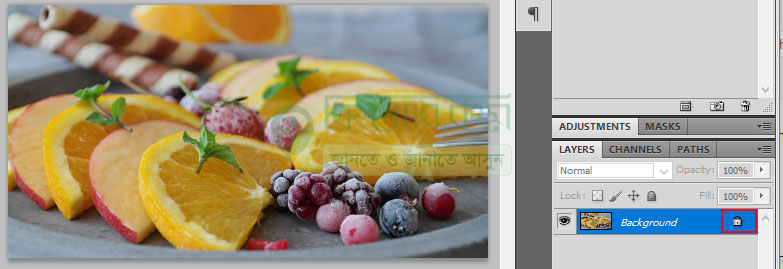
Lock Layer
অর্থাৎ উপরের ছবির ডান পাশের লাল দাগ করা অংশে মতো ।
লেয়ার লক থাকা অবস্থায় আপনি লেয়ার এডিট করতে পারবেন না । আবার লেয়ার সরানড়াও করা যাবে না লেয়ার লক থাকা কালিন । এবার লক লেয়ার কে আনলক করার জন্য লেয়ারের তালার আইকন টির উপর মাউস নিয়ে ক্লিক করুন , দেখবেন লেয়ার আনলক হয়ে যাবে । ঠিক নিচের ছবির মতো ।
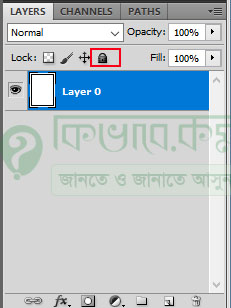
Lock and unlock
এরপর আনলক করা লেয়ার কে লক করার জন্য উপরের ছবির লেয়ার প্যালেটে গিয়ে লেয়ার সিলেক্ট অবস্থায় উপরের ছবি লাল দাগ করা তালা আইকনে ক্লিক করুন । আপনার লেয়ার আনলক থেকে লক হয়ে যাবে ।
লেয়ার লক কেন করবো ?
ভেবে দেখুন তো, অনেক সময় ব্যয় করে হয়তো কোন লেয়ার এর পজিসন ঠিক করেছেন , একটু ভুলের জন্য সেটির কোন একটি অংশ ডিলিট বা ওভার রাইট হয়ে গেলো । কিংবা সরে গেলো আগের স্থান থেকে !! আর আপনি হয়তো সময় মতো খেয়াল না করায় আরো অনেক কাজ করে ফেলেছেন । এবার ফটোশপে আনডু করে আগের অবস্থানে ফিরতে গেলে নতুন কাজ গুলোও হারিয়ে যাবে 🙁
ঠিক এই সমস্যার সমাধান হতে পারে লেয়ার লক । কোন লেয়ার এর কাজ শেষ হয়ে গেলে সেটি আপনি লোক করে রাখতে পারেন Safe Zone এ থাকার জন্য ।
লেয়ার গ্রুপিং কি এবং কেন?
লেয়ার গ্রুপিং বলতে ফটোশপে এক সাথে অনেক গুলো লেয়ার এর এক একটি গ্রুপ কে বোঝায় । যেমন ধরুন আপনি একটি ব্যনার ডিজাইন করছেন যেখানে একটি লোগো আছে, কিছু ইমেজ আছে , কিছু লিখা আছে । তো সেগুলোকে এক সাথে রাখলে অনেক সময় বুঝতে অসুবিধা হয় । কিংবা সরা নড়া করার ও সমস্যা হয় । তো তখন যে যে লেয়ার গুলো রিলেটেড, সেগুলো নিয়ে আলাদা আলাদা গ্রুপ করা হয় । এই হলো ফটোশপে লেয়ার গ্রুপিং এর ধারনা ।
নিচের ছবিটি দেখুন, লেয়ার গ্রুপিং সম্পর্কে আরো একটু ধারনা পাবেন ।
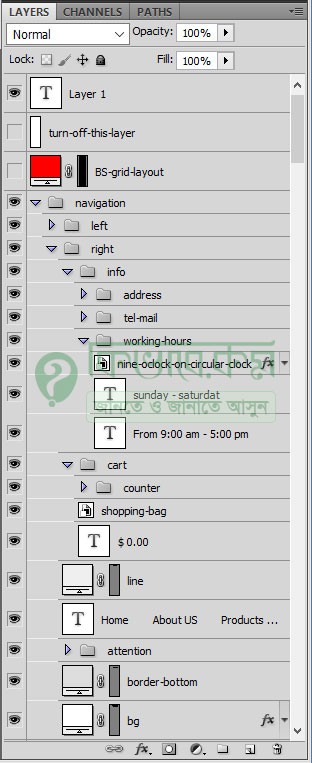
Photoshop Layer Grouping
ফোল্ডার এর মতো বেশ কিছু আইকন আছে, সেগুলো এক একটা গ্রুপ । আবার গ্রুপের ভেতরে আরো গ্রুপ তৈরি করা যায় । আর যেগুলো ফোল্ডার এর আইকন নেই, সেগুলো এক একটি লেয়ার ।
ফটোশপ লেয়ার গ্রুপিং কিভাবে করে
এবার দেখে নেয়া যাক কিভাবে ফটোশপে লেয়ার গ্রুপিং করা যায় । লেয়ার গ্রুপিং করা হয় অনেক গুলো লেয়ার থাকলে । তো শুরুতেই অনেক গুলো লেয়ার তৈরি করে নিন প্রয়োজন অনুসারে অথবা এমন একটি পিএসডি ফাইল ওপেন করে নিন যেটিতে অনেক গুলো ল্যায়ার আছে । অথবা এই ফাইল টি নামিয়ে নিয়ে প্র্র্যাকটিস করতে পারেন banner.psd
ফাইল টি ওপেন করলে এই রকম একটি ব্যনার ডিজাইন পাবেন । এটি আসলে একটি অ্যাড ব্যনার । এর বাম পাশে একটি লোগো দেখতে পাচ্ছি , মাঝে কিছু টেক্সট ও নিল ও সাদা কালারের কিছু অদভুত !! ডিজাইন 🙂

Demo Banner design by Kivabe.com
যাইহোক, এর লেয়ার গুলো ঠিক নিচের মতো গ্রুপিং করার আগে ।
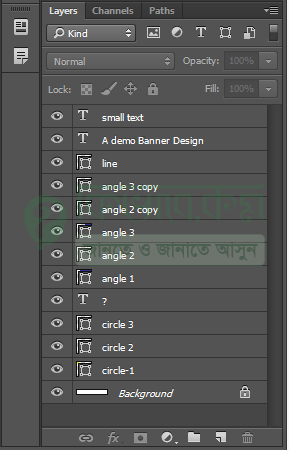
Photoshop Layers without grouping
ঠিক বোঝা যাচ্ছেনা কোন কোন লেয়ার গুলো ডিজাইনের কোন কোন অংশের । চলুন গ্রুপিং করে ফেলি । নিচের দিকের যে চারটি লেয়ার দেখছেন, সেগুলো লোগোর জন্য , অর্থাৎ ?, Circle 3, Circle 2 ও Circle 1 নামের লেয়ার গুলো দিয়ে বাম পাশের লোগো টি বানানো হয়েছে এবং এদের আমরা Logo নামের একটি গ্রুপের মধ্যে নেব ।
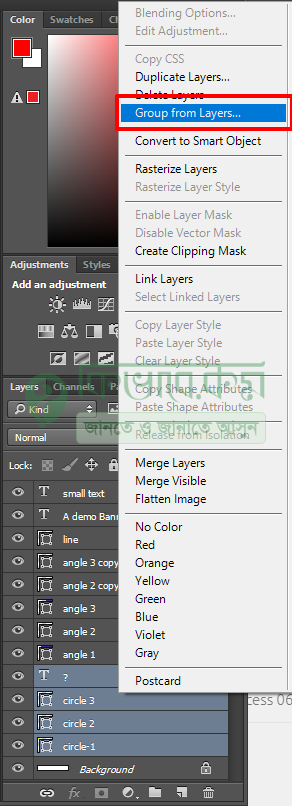
তো ?, Circle 3, Circle 2 ও Circle 1 নামের লেয়ার গুলো সিলেক্ট করে নিয়ে তার উপরে মাউচের রাইট বাটনে ক্লিক করুন ।
Group From Layers
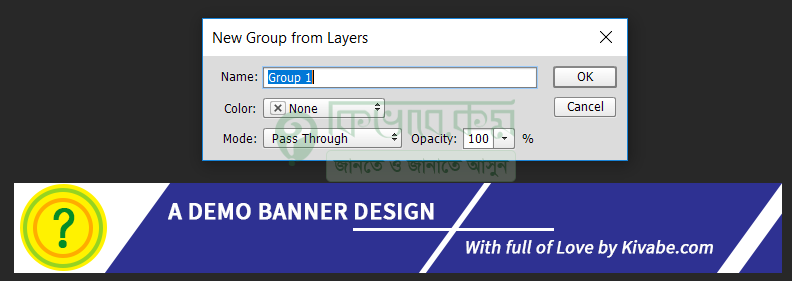
রাইট বাটনে ক্লিক করার পর যে অপশন গুলো আসবে, সেখান থেকে নির্বাচন করুন Group From Layers… উরপের ছবিতে মার্ক করা আছে । এবার দেখবেন নিচের মতো আপনার কাছে Group Name চাচ্ছে ।
give a Group Name
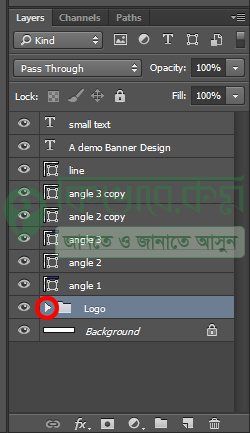
দিয়ে দিন আপনার মতো নাম, আমি দিলাম Logo, ফলে এবার লেয়ার গুলো দেখতে নিচের মতো, যার একদম নিচে Logo নামে একটি গ্রুপ তৈরি হয়েছে ।
New Group Created
দেখুন যে Logo নামে গ্রুপের বাপ পাশে একটি অ্যারো আছে, সেটিতে ক্লিক করলে, এর ভেতরের লেয়ার গুলো দেখা যাবে । পুরো গ্রুপ টাকে ফটোশপে না ব্যবহার করতে চাইলে এর বামে চোখের আইকনে ক্লিক করে দেখুন, পুরো লোগোই হারিয়ে যাবে ।
ঠিক একই ভাবে অন্য লেয়ার গুলোও গ্রুপ করে নিতে আপেন । যেমন angle 1, angle 2, angle 3, angle 2 copy, angle 2 copy ও line ্এই লেয়ার গুলোকে একটি গ্রুপে নিতে পারেন ঠিক আগের মতো করেই ।
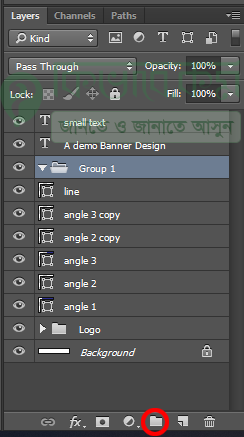
অথবা চলুন আর একটু উপায় দেখি । যেহেতু angle 1, angle 2, angle 3, angle 2 copy, angle 2 copy ও line ্এই লেয়ার গুলো গ্রুপের মধ্যে নিতে চাচ্ছি । আমরা line লেয়ার এর উপরে একটি গ্রুপ নেবো নিচের টুলবারের গ্রুপ আইকন এ ক্লিক করে । তো line এ ক্লিক করে নিচের গ্রুপ আইকন এ ক্লিক করুন ।
New Group in a different way
নিচে লাল বৃত্তের মধ্যে যে আইকন দেখছেন, সেটিতে ক্লিক করলে ফাকা একটি গ্রুপ তৈরি হয় যা উপরের Group 1 নামের সদ্য তৈরি হওয়া গ্রুপটি । এবার নিচের সব গুলো লেয়ার কে সিলেক্ট করে ড্রাগ করে ওর মধ্যে নিয়ে ছেড়ে দিলে সেগুলো ঐ গ্রুপের মধ্যে ডুকে যাবে । নিচের ছবিতে দেখুন …
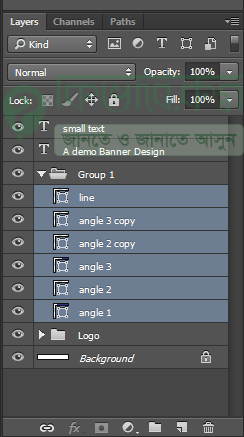
Photoshop Layers into new Group
দেখা যাচ্ছে যে লেয়ার গুলো ডান দিকে একটু সরে এসেছে এবং উপরের লেয়ার গ্রুপ এর সমান্তরালে আছে । এই গেলো ফটোশপে লেয়ার গ্রুপ করার দ্বিতীয় পদ্ধতি ।
আর একটি হলো , আগে থেকেই গ্রুপ তৈরি করে নিয়ে সেটির মধ্যে নতুন লেয়ার নিয়ে কাজ করা । তো এই গেলো আমাদের আজকের ছোট্ট আয়োজন, সাথেই থাকুন আর প্র্যাক্টিস করতে থাকুন । জানেন তো Practice makes a map perfect 🙂
টুলবার
এখন আমরা জানব ফটোশপ এর প্রত্যেকটি টুলস এর সম্পর্কে; জানব সেগুলো দিয়ে কি কি করে। অবশ্যই আপনি নিজে নিজে সকল টুলস ব্যবহার করে সেগুলো সম্পর্কে নিজে থেকে ধারনা নেয়া শুরু করবেন।মূলত টুলবার সম্পর্কে জানলেই আপনি ফটোশপ এর বেসিক টা আয়ত্ত করতে পারবেন। তাই আমরা সংক্ষেপে ফটোশপ এর টুলবার সম্পর্কে ধারনা নেব।
মার্কি(Marquee)টুল (Keyboard: M)
সিলেকশন টুলগুলোর ভেতর এই মার্কিটুল ব্যবহার করে বৃত্তাকার এবং চতুর্ভূজ আকারের সিলেকশন এবং অবজেক্ট তৈরি করার কাজ করা যায়। Shift বোতাম চেপে আয়তাকার মার্কি টুল ড্র্যাগ করলে নিখুত বর্গাকার সিলেকশন পাওয়া যায়। তেমনইভাবে এলিপটিকাল (বৃত্তাকার) মার্কি টুল ড্র্যাগ করলে নিখুত বৃত্তাকার সিলেকশন পাওয়া যায়।
মুভ(Move) টুল (Keyboard: V)
এই টুলস ব্যবহার করে ফটোশপ ক্যানভাস এর যেকোনো ছবিতে Layer এবং অঙ্কিত সিলেকশন কে ইচ্ছামতো যেকোনো জায়গায় সরনাো যাবে। মার্কি টুলের মাধ্যমে সিলেক্ট করা বিভিন্ন আকৃতির সিলেকশন এই মুভ টুল এর মাধ্যমে মুভিং বা যেকোন স্হানে সরানো যায়।
ল্যাসো(Lasso) টুল (Keyboard: L)
ল্যাসো টুল সাধারনত দুই ধরনের। একটি হল : মুক্তহাত আরেকটি পলিগোনাল ল্যাসো টুল। ফর্ী ফর্ম বা মুক্ত হাতে ক্যানভাসে ইচ্ছামত অবজেক্ট এর চারপাশ দিয়ে লেয়ার সিলেক্ট করার জন্য এটি ব্যবহার করা হয়। মাউস দিয়ে ধরে ড্র্যাগ করে করে অবজেক্ট সিলেক্ট করা হয়। ড্র্যাগ এর সময় ক্লিক অবস্হা থেকে মাউস ছেড়ে দিলে ঐ অবস্হান থেকে শুরুর ক্লিকের অবস্হানের সাথে রেখা তৈরি হয়ে একটি বদ্ধ সিলেকশন তৈরি হবে।একই পদ্ধতিতে পলিগনাল ল্যাসো টুল এর মাধ্যমে অবজেক্ট না ছবির ক্যানভাস সিলেক্ট করা হয় এক পয়েন্ট হতে অন্য পয়েন্টে প্রয়োজন অনুসারে রেখা টেনে। এভাবে ক্যানভাস এর চারিদিকে রেখা টেনে আবার শুরু রেখার আরম্ভ বিন্দুতে শেষ রেখা মিলিত করে দিলেই উক্ত অংশটির সিলেকশন হয়ে যায়।
ম্যাজিক ওয়ান্ড (Magic Wand) টুল (Keyboard: W)
এটিও একপ্রকার সিলেশন টুল। আপনি যে জায়গাটুকু সিলেক্ট করতে চান; সেখানে এই টুলটি নিয়ে সেই স্পটে ক্লিক করুন। ফটোশপ আপনা-আপনি সে জায়গা সিলেক্ট করে নিবে।তবে এতে অনেকসময় নিখুত সিলেকশন পাওয়া সম্ভব হয় না। অশোধিত উপায়ে ব্যাকগ্রাউন্ড রিমুভ করা জন্য এটি একটি প্রয়োজনীয় টুল।
ক্রপ (Crop) টুল (Keyboard: C)
এই ক্রপ টুল ব্যবহার করা হয় যেকোন ইমেজ কেটে বা ক্রপ করে ইচ্ছামত মাপে আনার জন্য।
আইড্রপার (Eye Dropper) (Keyboard: I)
এই টুলটির মাধ্যমে আপনি ক্যানভাস এর যেকোন অংশ ক্লিক করবেন;এটি আপনাকে সে অংশের কালার কোড, কালার স্যাম্পল দেখিয়ে দেবে। ক্যানভাসে কয়েকটি অবজেক্ট এর কালার মিল করার জন্য সহ নানাবিধ কাজে এটি ব্যবহৃত হয়।
হিলিং ব্রাস (Healing Brush) (Keyboard: J)
ধরুন আপনার ছবি সিলেকশন করে অন্য একটি ক্যানভাসে আনতে গিয়ে সিলেকশনে কিছু অবাঞ্চিত কালার বা অবজেক্ট ঢুকে পরেছে। এই টুলটি দিয়ে সেই অবাঞ্চিত কালার এর অপর ঘষলে আসে পাশের কালার দ্বারা সেটি ব্লেন্ড (Blend) হয়ে যাবে। এটি অনেক কাজের টুল। নানারকম কাজে এটি ব্যবহৃত হয়।
পেইন্টব্রাস (Paint Brush) (Keyboard:B)
এটি ফটোশপে বহুবিধ কাজে ব্যবহৃত একটি টুল। এটি দিয়ে টুকটাক আকাআকি করা যায়। লেয়ার মুছে ফেলা যায়।নানারকম শেপ আকানো সহ অনেকরকম কাজ করা যায়। পেইন্টব্রাস টুলে পাওয়া যায় অনেকগুলো আকারের ব্রাশ। চাহিদা ও কাজ অনুসারে একেক ব্রাশ ব্যবহার করা হয়।
ইরেজার (Eraser) (Keyboard: E)
এটি বলতে গেলে পেইন্টব্রাশ টুলের বিপরীত। কেননা এটি পেইন্ট করার বদলে পেইন্টকে মুছে ফেলে।
ক্লোন স্ট্যাম্প (Clone Stamp) (Keyboard: S)
এই টুলের মাধ্যমে ফটোগ্রাফ এর যেকোন অংশের স্যাম্পল সিলেক্ট করতে পারবেন; একই সাথে অন্য একটি অংশে তা আবার প্রতিলেপন করতে পারবেন।
টাইপ (Type Tool) টুল (Keyboard: T)
টাইপ টুলের মাধ্যমে আপনি ফটোশপে ক্যানভাসে যেকোন কিছু লিখতে পারবেন যেকোনভাবে। এখানে ইচ্ছামত ফন্ট,কালার, আনুভূমিক স্টাইল ইত্যাদি ইত্যাদি ব্যবহার করতে পারবেন। অর্থাত সার্বিক সব লেখালেখির কাজ করতে এই টুল ব্যবহার করতে হবে।
ব্লুর,সারপেন ও স্মুথ টুল (Blur,Sharpen and Smudge)
ব্লুর টুল এর মাধ্যমে আপনি আপনার পেইন্ট করা অংশকে ব্লুর করতে অর্থাত ফোকাস করতে পারবেন। একই ভাবে Sharpen ও Smudge টুল দিয়ে সার্প করতে ও অন্য আরেকটি দিয়ে তার কাজ করতে পারবেন।
পেইন্ট ক্যান ও গ্র্যাডিয়েন্ট(Paint Can and Gradient) টুল (Keyboard: G)
ফটোশপ ক্যানভাসে ইমেজের বিভিন্ন অংশ ফোরগ্রাউন্ড কালার দ্বারা ফিল করতে এই পেইন্ট ক্যান টুল ব্যবহার করা হয়।একইভাবে গ্র্যাডিয়েন্ট টুল ক্যানভাসে বিভিন্ন রকম গ্র্যাডিয়েন্ট ইফেক্ট দেয়া যায়।
পেন(Pen Tool)টুল (Keyboard: P)
এই পেইন্ট টুলটি সাধারনত তৈরি ভেক্টর গ্রাফিক্স আঁকানোর জন্য।এটা বিভিন্ন রকম Path তৈরির জন্যও ব্যবহার করা হয়।
পাথ (Path) টুল (Keyboard: A)
এটি মুভ টুল এর মতন একটি টুল। তবে এটি দিয়ে কেবল পাথ মুভিং করানো যায়।
শেপ টুল(Shape)(Keyboard: U)
শেপ টুল এর মাধ্যমে আপনি তৈরি করতে পারবেন বিভিন্ন ভেক্টর আকৃতি, ত্রিভুজ, চতুর্ভুজ এইরকম।
হ্যান্ড (Hand) টুল (Keyboard: H)
হ্যান্ড টুল এর মাধ্যমে আপনি ফটোশপ এর ক্যানভাস এর যেকোন স্হানে ড্র্যাগ করে করে যেতে পারবেন। জুম টুল এর মাধ্যমে জুম করার পর এই টুল দিয়ে বিভিন্ন স্হানে ড্র্যাগ করে যাওয়া যাবে।
জুম (Zoom) টুল (Keyboard: Z)
ফটোশপ এর ক্যানভাসে কাজ এর সুবিদার্থে বিভিন্ন স্হানে বড় করে দেখার জন্য এটি ব্যবহার করা হয়ে থাকে।
কালার সিলেকশন টুল :
এর মাধ্যমে কোন কালার ব্যবহার করবেন; ব্যাকগ্রাউন্ড, ফোরগ্রাউন্ডে কোন কালার রয়েছে এসব দেখা যায়।
এই পর্বে আমরা টুলবার নিয়ে আলোচনা করেছি।আশা করি কিছু ধারনা পেয়েছেন। ফটোশপ শিখতে আপনাকে অবশ্যই নিয়মিত ফটোশপ এ বিভিন্ন ইমেজ নিয়ে কাজ করতে হবে। কেবল পড়ে পড়ে শিখতে পারবেন না।
Toolbox in the Quick mode
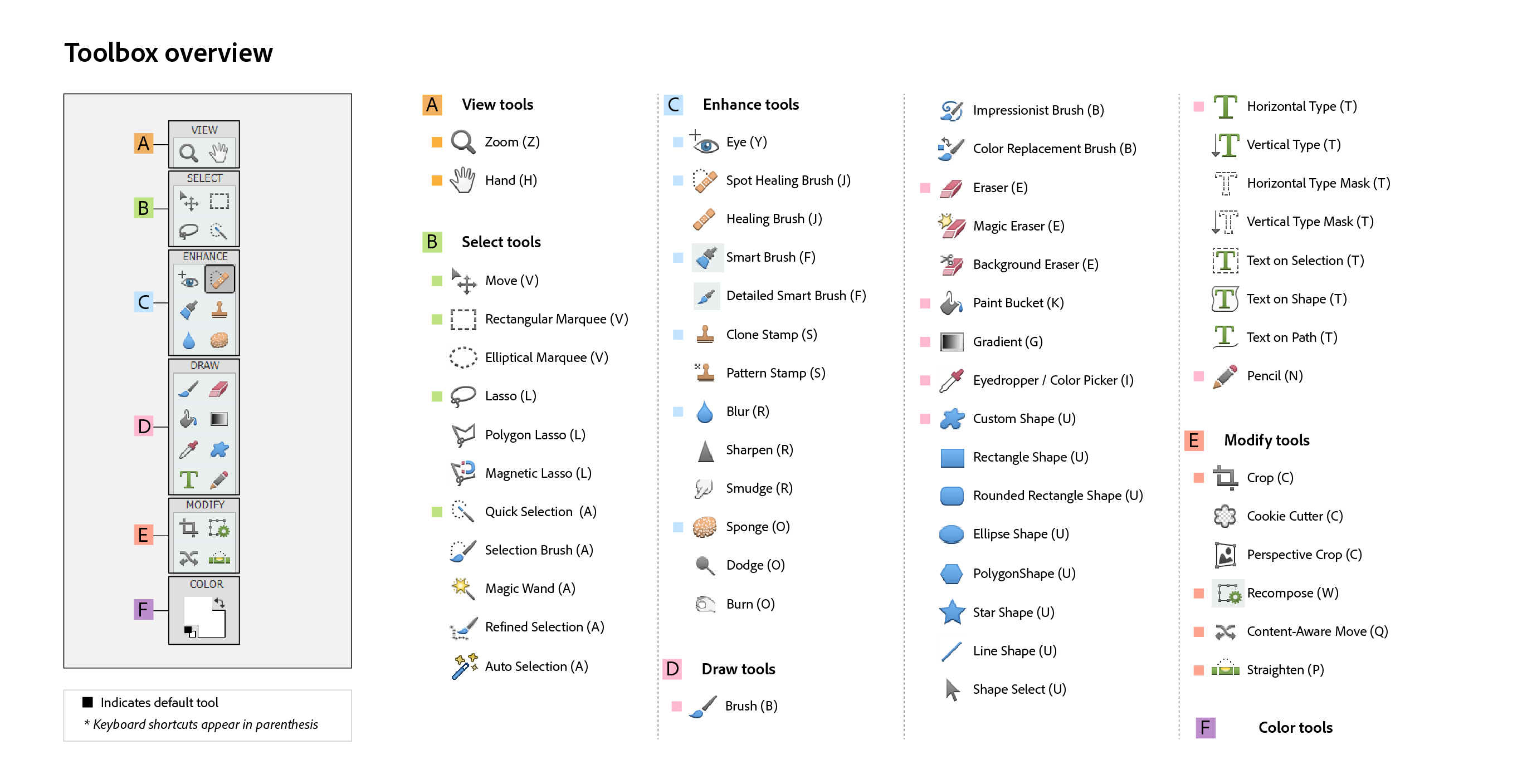
The toolbox in the Quick mode contains a small set of easy-to-use tools. The tools available in this mode are Zoom, Hand, Quick Selection, Eye, Whiten Teeth, Straighten, Type, Spot Healing Brush, Crop, and Move.

In the Expert mode, the toolbox is richer than the toolbox in the Quick mode. The tools are organized in the following logical groups:
- View
- Select
- Enhance
- Draw
- Modify
Zoom tool (Z)
Zooms in or zooms out your image. The related tools shown in the Tool Options bar are Zoom In and Zoom Out. For more information about the Zoom tool, see Zoom in or out.
Hand tool (H)
Moves your photo in the Photoshop Elements workspace. You can drag your image using this tool. For more information, see Viewing images in Expert or Quick modes.
Rectangular Marquee tool (M)
Selects an area in your image in a rectangular box. Hold the Shift key to make the selection a square.
Elliptical Marquee tool (M)
Selects an area in your image in an elliptical shape. Hold the Shift key to make the selection a circle.
Magnetic Lasso tool (L)
Selects part of an image by selecting the high-contrast edges around a shape.
Quick Selection tool (A)
Makes a selection based on color and texture similarity when you click or click-drag the area you want to select.
Refine Selection Brush tool (A)
Adds or removes areas to and from a selection by automatically detecting the edges. For more information on this tool, see Edit and refine selections.
Auto Selection tool (A)
Automatically makes a selection when you draw a shape around the object you want to select.
For more information on selection, see Use tools to make selections.
Eye tool (Y)
Removes the red eye effect, pet eye effect, and corrects closed eyes in your photos. For more information about the tool, see Precisely remove red eye, Remove the Pet Eye effect, and Correct closed eyes.
Spot Healing Brush tool (J)
Removes spots from your photos. For more information about this tool, see Remove spots and unwanted objects.
Healing Brush tool (J)
Removes spots from your photo by selecting a part of your photo as the reference point.
Detail Smart Brush tool (F)
Paints the adjustment to specific areas of a photo just like a painting tool.
For more information about Smart brushes, see Adjust color and tonality using the Smart Brush tools and Apply the Smart Brush tools.
Clone Stamp tool (S)
Paints with an image sample, which you can use to duplicate objects, remove image imperfections, or paint over objects in your photo. You can also clone part of an image to another image. For more information, see Clone images or areas in an image.
Pattern Stamp tool (S)
Paints with a pattern defined from your image, another image, or a preset pattern. For more information, see Use the Pattern Stamp tool.
Blur tool (R)
Softens hard edges or areas in an image by reducing details. For more information, see Blur or soften edges.
Sharpen tool (R)
Sharpens a photo by focusing soft edges in the photo to increase clarity or focus. For more information on sharpening, see Sharpen an image.
Smudge tool (R)
Simulates the actions of dragging a finger through wet paint. The tool picks up color where the stroke begins and pushes it in the direction you drag. For more information on the tool, see Use the Smudge tool.
Sponge tool (O)
Changes the color saturation of an area. For more information on how to use the tool, see Adjust saturation in isolated areas.
Dodge tool (O)
Lightens areas of an image. You can use the tool to bring out details in shadows. For more information on the Dodge tool, see Quickly lighten or darken isolated areas.
Burn tool (O)
Darkens areas of the image. You can use the tool to bring out details in highlights. For more information on the Burn tool, see Quickly lighten or darken isolated areas.
Brush tool (B)
Creates soft or hard strokes of color. You can use it to simulate airbrush techniques. For more information about the tool, see Use the Brush tool.
Impressionist Brush tool (B)
Changes the existing colors and details in your image so your photo looks like it was painted using stylized brush strokes. For more information about the tool, see Use the Impressionist Brush tool.
Color Replacement tool (B)
Simplifies replacing specific colors in your image. For more information about the tool, see Replace color in an image.
Eraser tool (E)
Erases the pixels in the image as you drag through them. For more information about the tool, see Use the Eraser Tool.
Background Eraser tool (E)
Turns color pixels to transparent pixels so that you can easily remove an object from its background. For more information about the tool, see Use the Background Eraser tool.
Magic Eraser tool (E)
Changes all similar pixels when you drag within a photo. For more information, see Use the Magic Eraser tool.
Paint Bucket tool (K)
Fills an area that is similar in color value to the pixels you click. For more information about the tool, see Use the Paint Bucket tool.
Pattern tool (K)
Applies a fill or a pattern to your image, instead of using one of the brush tools. For more information, see Fill a layer with a color or pattern.
Gradient tool (G)
Fills in an area of image by a gradient. For more information, see Apply a gradient.
Color Picker tool (I)
Copies or samples the color of an area in your photo to set a new foreground or background color. For more information about the tool, see Choose a color with the Eyedropper tool.
Custom Shape tool (U)
Provides different shape options for you to draw. When you select the Custom Shape tool, you can access these shapes in the Tool Options bar.
The other shape-related tools available in the Tool Options bar are:
- Rectangle
- Rounded Rectangle
- Ellipse
- Polygon
- Star
- Line
- Selection
For more information about creating shapes, see Create shapes.
The other type-related tools available in the Tool Options bar are:
- Vertical Type
- Horizontal Type Mask
- Vertical Type Mask
- Text on Selection
- Text on Shape
- Text on Custom Path
For more information about adding and editing text on your image, see Add text.
Crop tool (C)
Trims the part of an image according to the selection. For more information about the tool, see Crop an image.
Cookie Cutter tool (C)
Crops a photo into a shape that you choose. For more information about the tool, see Use the Cookie Cutter tool.
Perspective Crop tool (C)
Transforms the perspective of a picture while cropping it. For more information about the tool, see Perspective Crop tool.
Recompose tool (W)
Intelligently resizes photos without changing important visual content, such as people, building, animals, and more. For more information, see Recompose a photo in Expert mode. For a step-by-step, guided method to recompose, see Recompose a photo in Guided mode.
Content-Aware Move tool (Q)
Selects an object in your photo and moves the selection to a different location, or extends it. For more information about the tool, see Move and reposition objects.
Straighten tool (P)
Realigns an image vertically or horizontally. For more information about the tool, see Straighten an image.
To use a tool in the Quick or Expert mode, first select the tool from the toolbox. Next, use the various options in the Tool Options bar to accomplish your task.
Do one of the following:
- Click a tool in the toolbox.
- Press the keyboard shortcut for the tool. For example, press B to select the Brush tool. The keyboard shortcut for a tool is displayed in the tool tip. You can also find a list of helpful keyboard shortcuts in Keys for selecting tools.
Note:
You cannot deselect a tool—once you select a tool, it remains selected until you select a different tool. For example, if you’ve selected the Lasso tool, and you want to click your image without selecting anything, select the Hand tool.
The Tool Options bar appears at the bottom in the Photoshop Elements window. It displays the options for a selected tool. For example, if you select the Crop tool from the toolbox, you find related tools (Cookie Cutter tool and Perspective Crop tool), and other options in the Tool Options bar.
Click here to watch a video on how to use the Crop tool. The video explains the options available in the Tool Options bar for the Crop tool.
Note:
If the Tool Options bar is not visible, click the tool icon in the toolbox or click Tool Options in the Taskbar.

You can modify the default preferences for tools. For example, you can hide the tool tips or change the appearance of a tool pointer.
- Set one or more of the following options:
- Select Show Tool Tips to show tool tips.
- Select Use Shift Key for Tool Switch to cycle through a set of hidden tools by holding down the Shift key. When this option is deselected, you can cycle through a set of tool options by pressing the keyboard shortcut (without holding down Shift). For example, pressing B on your keyboard repeatedly cycles through all the Brush tool options (Brush, Impressionist Brush, and Color Replacement tools).
- Select Select Move tool After Committing Text to select the Move tool after you use the Type tool to add text to your photo.
Select a setting for the painting cursors:
- Standard Displays pointers as tool icons
- Precise Displays pointers as cross-hairs
- Normal Brush Tip Displays pointers as circles at 50% of the size you specify for the brush
- Full Size Brush Tip Displays pointers as circles at the full size you specify for the brush
- Show Crosshair In Brush Tip Displays cross-hairs in the circles when you choose either Normal Brush Tip or Full Size Brush Tip
You can resize or change the hardness of a painting cursor by dragging in the image. As you drag, you preview both the size and hardness of the painting tool.
 to open the pop-up menu in the Tool Options bar and do one of the following:
More like this


No comments:
Post a Comment