অ্যাডোবি ইলাস্ট্রেটর দ্বারা ভেক্টর বেস ডিজাইন তৈরি করা যায় । অর্থাৎ ইলাস্ট্রেটর প্রোগ্রাম দ্বারা গ্রাফিক্স ডিজাইন, লোগো ডিজাইন, ব্যানার ডিজাইন, প্রিন্ট মিডিয়ার বিভিন্য বিয়য় ডিজাইন যেমন বই এর কভার, কার্ড ব্রুসিওর সহ আরো অনেক কিছু ।
যেকোন ধরনের অবজেক্ট ডিজাইন, কিংবা কার্টুন এর চরিত্র গুলো ডিজাইন করা যায় সহজে্র ইলাস্ট্রেটর প্রোগ্রাম দিয়ে । আবার বিভিন্য আইকন তৈর করা যায় । ইচ্ছে মতো যেকোন সেইপ তৈরি করে নিতে পারবেন অ্যাডবের এই প্রোগ্রাম দিয়ে ।
Introducing the Illustrator 9.0 Window (ইলাস্ট্রেটর ৯.০ এর উইন্ডো পরিচিতি):
Default সেটিং অনুসারে নতুন কোন Adobe Illustrator (অ্যাডৌবি ইলাস্ট্রেটর) এর Window তে Title Bar, Menu Bar, Horizontal Scroll Bar, Vertical Scroll Bar, Art Board, Tool Box ইত্যাদি আরও কিছু গুরুত্বপূর্ন উপাদান সমূহ দেখা যায় ।
Adobe Illustrator (অ্যাডৌবি ইলাস্ট্রেটর) এর এই Window (উইন্ডো) থেকেই যে কোন কাজের সূচনা হয় । তাই Window (উইন্ডো) পরিচিতি অত্যাবশ্যক । উদাহরন স্বরূপ বলা যায় কোন লোককে ব্যবহার করতে হলে তাকে আগে চিনতে হয় ।
অর্থাৎ কোন লোকের মাধ্যমে কোন কাজ করানোর আগে জানতে হয় ঐ লোকের মাধ্যমে কাজটি করানো সম্ভব কিনা । না জেনে কারো উপর কোন কাজ চাপিয়ে দিলে ঐ কাজটি না হওয়ার সম্ভাবনাই বেশী ।
ঠিক একই রকম বিষয় আমরা Adobe Illustrator (অ্যাডৌবি ইলাস্ট্রেটর) এর মাধ্যমে ডিজাইন করতে হলে সবকিছুই করতে হবে ঐ Window (উইন্ডো) এর ভিতরে ।
যদি ঐ Window (উইন্ডো)টিকে ভাল করে না চিনতে পারি তাহলে খুব ভাল ডিজাইন করার সম্ভাবনাও কম । অর্থাৎ ভাল ডিজাইন করতে হলে Adobe Illustrator (অ্যাডোবি ইলাস্ট্রেটর) এর Window (উইন্ডো)টিকে ভাল করে চিনতে হবে।
মনে রাখবেন Window (উইন্ডো)টির সাথে যত ভাল করে পরিচিত হতে পারবেন তত ভাল কাজ করতে পারবেন এবং আপনার ডিজাইন ততই সুন্দর এবং গ্রহনযোগ্য হবে । তাহলে আসুন অপর পৃষ্ঠায় গিয়ে চিত্রের মাধ্যমে দেওয়া স্ক্রীন থেকে স্ক্রীনের সাথে ভালকরে পরিচিত হই ।
এতক্ষন আমরা স্ক্রীন পরিচিতি নিয়ে আলােচনা করলাম। আশাকরি এর মাধ্যমে আপনি Adobe Illustrator Screen এর প্রত্যেকটি নামের সাথে পরিচিত হয়েছেন। এই প্রত্যেকটি নামের বর্ননা জানা নিশ্চয়ই প্রয়ােজন। আসুন এ নিয়ে নিতে আলােচনা করি ।
(1) Title Bar (টাইটেল বার): আমরা জানি Title শব্দের বাংলা অর্থ হলাে উপাধি। যে কোন Package Program (প্যাকেজ প্রােগ্রাম) এর উপাধি অর্থাৎ নাম যে বারের মধ্যে দেওয়া থাকে সেটিই হলাে Title Bar (টাইটেল বার ।
সহজ ভাষায় Window এর শীর্ষদেশকে বলে Title Bar (টাইটেল বার)। লক্ষ্য করুন উপরােক্ত Window এর শীর্ষদেশে অর্থাৎ উপরে লেখা আছে Adobe Illustrator 9.0 । এই কথাটি যে Bar (বার) এর মধ্যে লেখা আছে ইহাই Title Bar (টাইটেল বার)।
(2) Menu Bar (মেনু বার): আমরা জানি Menu শব্দের বাংলা অর্থ তালিকা। লক্ষ্য করুন Window তে File, Edit, ........... Help নামক নয়টি শব্দ বিদ্যমান। এগুলাের যে কোনটিতে Click করলে একটি তালিকা দেখা যায়।
সুতরাং আমরা বলিতে পারি এগুলাে প্রত্যেকটিই এক একটি Menu (মেনু)। আর Menu (মেনু) গুলাের সমষ্টিতে যে লাইন বা বার দেখা যায় তাকে Menu Bar (মেনু বার) বলা হয়।
(3) Scrot Bar (ক্রোল বার): কোন Page এর চতুর্দিক দেখার জন্য যে বার ব্যবহার করা হয় তাকে Scroll Bar বলে। কম্পিউটার ব্যবহার করার সময় সর্বক্ষেত্রেই ডানে বামে কোন কিছু বােঝাতে হলে Horizontal এবং উপরে নিচে বােঝাতে হলে Vertical বলা হয়।
সুতরাং এক্ষেত্রেও কোন Page এর ডান দিক বা বাম দিক দেখতে হলে নিচের দিকে বিদ্যমান যে বারটি ব্যবহার করা হয় তাকে Horizontal Scroll Bar বলা হয়।
অপরদিকে কোন Page এর উপর দিক বা নিচ দিক দেখতে হলে ডান দিকে বিদ্যমান যে বারটি ব্যবহার করা হয় তাকে Vertical Scroll Bar বলা হয় ।
(4) Scratch Area (স্ক্র্যাচ এরিয়া): পৃষ্ঠার চার পার্শ্বে বিদ্যমান খালি যায়গার নাম Scratch Area (ক্র্যাচ এরিয়া)। পৃষ্ঠাতে । আটবাের্ডে সংযােজনের উদ্দ্যেশ্যে যে কোন Item / Object (আইটেম | অবজেক্ট) কে Scratch Area (ক্র্যাচ এরিয়া) তে অপেক্ষমান অবস্থায় রাখা যায়।
প্রকৃত অর্থে Scratch Area (স্ক্র্যাচ এরিয়া) পৃষ্ঠার / আটবাের্ডের সাইজ অপেক্ষা বড় হয় যা Scroll Bar (স্ক্রোল বার) এর মাধ্যমে অবলােকন করা যায় ।
সবসময় মনে রাখতে হবে Scratch Area (স্ক্র্যাচ এরিয়া) তে যা থাকবে তা সম্পূর্নটাই নিরাপদ অর্থাৎ Scratch Area (স্ক্র্যাচ এরিয়া) তে যাহা থাকবে তা কখনও প্রিন্ট হবে না।
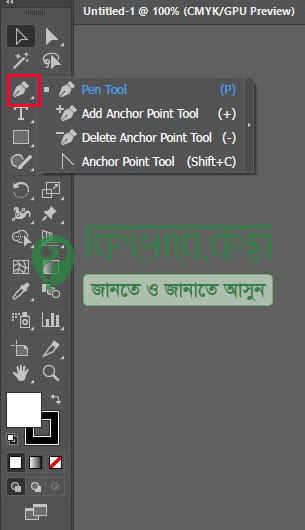
(5) Toot Box (টুল বক্স): Adobe Illustrator (অ্যাডৌবি ইলাস্ট্রেটর) এর Window এর মধ্যে বামে বিভিন্ন Tool (টুল) সম্বলিত একটি বক্স দেখা যায়।
যার নাম Tool Box (টোল বক্স)। বিভিন্ন রকমের অবজেক্ট তৈরী, এডিটিং, উপস্থাপনা, কালার ম্যানেজমেন্ট, ড্রইং ইত্যাদি Adobe Illustrator (অ্যাডৌবি ইলাস্ট্রেটর) এর প্রধান প্রধান কাজগুলাে করার জন্য এই Tool Box (টোল বক্স) থেকে পর্যাপ্ত সুযােগ সুবিধা অর্জন করা যায় ।
(6) Name of active Window (চলমান উইন্ডাে এর নাম): যে Title Bar (টাইটেল বার) এর মধ্যে কোন Window বর্তমানে চালু আছে উহার নাম দেখা যায় তাকে Name of Active Window বলা হয়। যাকে আমরা File Name হিসাবে ধরে নেই ।
(7) Zoom Indicator (জুম ইন্ডিকেটর): চলমান পৃষ্ঠায় কত % জুম বিদ্যমান তাহা এখানে দেখা যায় । Zoom Indicator (জুম ইন্ডিকেটর) Horizontal Scroll Bar & Status Bar এর বামে অবস্থিত। এখানে ক্লিক করে নির্দিষ্ট জুম % টাইপ করে এন্টার করলে সহজে নিজের ইচ্ছেমত নির্দিষ্ট সাইজে পৃষ্ঠা অবলােকন করা যায় ।
(8) Print Area (প্রিন্ট এরিয়া): পৃষ্ঠা বা আর্টবাের্ডের অভ্যন্তরস্থ অংশকে বলে Print Area (প্রিন্ট এরিয়া)। এই এরিয়াতে বিদ্যমান সকল অবজেক্ট প্রিন্ট হবে । তাই Print (প্রিন্ট) করার উপযােগী সব কিছুই এই এরিয়ার ভিতর রাখতে হবে । সর্বদা মনে রাখবেন এই এরিয়ার বাহিরের কোন কিছুই Print (প্রিন্ট) হবে না ।
(9) Page Border (পৃষ্ঠা বর্ডার): Print Area (প্রিন্ট এরিয়া) চিহ্নিত বর্ডারকে Page Border (পৃষ্ঠা বর্ডার) বলা হয় । Page Border (পৃষ্ঠা বর্ডার) এর বাহিরের কোন অংশ প্রিন্ট হয় না।
(10) Palette (প্যালেট): অবজেক্টকে নানাভাবে রূপায়ন ও উপস্থাপনার জন্য বিভিন্ন Palette (প্যালেট) এর সাহায্য নিতে হয় প্রােগ্রামের ডিফল্ট সেটিং অনুসারে উইন্ডােতে কোন Palette (প্যালেট) প্রদর্শিত হয় না। প্রয়ােজনের প্রেক্ষিতে মেনুবারস্থ উইন্ডাে মেনু থেকে সংশ্লিষ্ট Palette (প্যালেট) কে প্রদর্শন করানাে হয়। উপরে অঙ্কিত স্ক্রীন পরিচিতিতে আমরা প্যালেট প্রদর্শিত অবস্থায়ই দেখেছি।
(11) Status Bar (স্ট্যাটাস বার): চলমান সময়ে কোন কাজ করা হচ্ছে, কোন টুল ব্যবহৃত হচ্ছে ইত্যাদি তথ্য অবহিত করে এই Status Bar (স্ট্যাটাস বার)। এছাড়াও এই Status Bar (স্ট্যাটাস বার) এর মধ্যে আরাে বিভিন্ন তথ্য সম্পর্কে অবগত হওয়া যায় এটি একটি গুরুত্বপূর্ন বার ।
(12) Auter (রােলার): কাজ করার সময় বিভিন্ন প্রকার হিসাব করার প্রয়ােজন হয়। কোন কাজের দৈর্ঘ,প্রস্থ ইত্যাদি দেখার জন্য Ruler (রােলার) ব্যবহার করা হয়। কম্পিউটার ব্যবহার করার সময় সর্বক্ষেত্রেই ডানে বামে কোন কিছু বােঝাতে হলে Horizontal এবং উপরে নিচে বােঝাতে হলে Vertical বলা হয়।
সুতরাং এক্ষেত্রেও কোন Page এর উপরের দিকে বাম দিক থেকে ডান দিকে বিদ্যমান স্কেলটিকে Horizontal Ruler বলা হয়। অপরদিকে কোন Page এর বাম দিকে উপর দিক থেকে নিচ দিকে বিদ্যমান স্কেলটিকে Vertical Ruler বলা হয়।


 kivabe.com