কিভাবে mockups ব্যবহার করবেন?
এই খুব সংক্ষিপ্ত টিউটোরিয়ালে আপনি PSD মকআপগুলি কীভাবে ব্যবহার করবেন সে সম্পর্কে কয়েকটি ইঙ্গিত পাবেন। এই নির্দেশিকাটি আপনি ইন্টারনেটে পাবেন এমন যেকোনো মকআপের জন্য প্রয়োগ করা যেতে পারে, তবে মনে রাখবেন যে আমি এটি বিশেষভাবে মকআপগুলির জন্য লিখি যা এখানে mockups-design.com এ পাওয়া যাবে
আপনার যা দরকার?
আপনি যদি PSD ফাইল হিসাবে প্রস্তুত করা মকআপগুলি ব্যবহার এবং কাস্টমাইজ করতে চান তবে আপনার কয়েকটি জিনিসের প্রয়োজন হবে:
- প্যাক করা ফাইল আনজিপ করার জন্য সফ্টওয়্যার (WinRar, WinZip ইত্যাদি)।
- অ্যাডোব ফটোশপে প্রাথমিক দক্ষতা।
- অ্যাডোব ফটোশপ সংস্করণে কমপক্ষে CS6।
আপনার মকআপ ডাউনলোড করুন
মকআপগুলি ব্যবহার শুরু করতে আপনার যে কোনও PSD মকআপের প্রয়োজন হবে যা ওয়েব থেকে ডাউনলোড করা যেতে পারে৷ উদাহরণস্বরূপ, আমি আপনাকে গাইড করব কিভাবে আমার ফ্লায়ার মক-আপ ব্যবহার করতে হয়। এটা এখানে পাওয়া যাবে .
পৃষ্ঠার নীচে একটি ডাউনলোড বোতাম রয়েছে। আপনাকে এটিতে ক্লিক করতে হবে এবং একটি জিপ ফাইল ডাউনলোড করতে হবে। আপনি আপনার হার্ড ড্রাইভে যে কোন জায়গায় এটি লিখতে পারেন।
ডাউনলোড করতে কয়েক মিনিট সময় লাগতে পারে, কারণ মকআপ ফাইলগুলি বেশ বড় হতে পারে৷
এটা আনপ্যাক
যত তাড়াতাড়ি আপনি আপনার মকআপ ডাউনলোড করুন, সম্ভবত আপনাকে এটি আনপ্যাক করতে হবে। mockups-design.com থেকে মকআপের জন্য আপনাকে এটি আনজিপ করতে হবে, কারণ এটি আমি যে বিন্যাসটি ব্যবহার করি।
কিন্তু আপনি .rar বা .7z এরও সম্মুখীন হতে পারেন। উইন্ডোজের কিছু সংস্করণে জিপ এক্সট্র্যাক্টর রয়েছে যা আগে থেকে ইনস্টল করা আছে, কিন্তু যদি আপনার অপারেটিং সিস্টেমে এটি না থাকে তবে আপনাকে কিছু আনপ্যাকিং সফ্টওয়্যার ডাউনলোড করতে হবে।
এই ধরনের অপারেশনের জন্য সবচেয়ে জনপ্রিয় প্রোগ্রাম WinRar - আমরা এটি বছরের পর বছর ব্যবহার করি এবং এটি ভাল কাজ করে। তবে প্রচুর দুর্দান্ত আনপ্যাকিং সফ্টওয়্যার রয়েছে তাই সঠিকটি খুঁজে পাওয়া বেশ সহজ।
এটি সম্পর্কে তথ্য পড়ুন
যখন সমস্ত ফাইল নিষ্কাশন করা হয়, আপনি তিন ধরনের ফাইল লক্ষ্য করবেন:
- পিডিএফ ফাইল
- PSD ফাইল বা ফাইল
- JPEG ফাইল বা ফাইল
PDF এ একটি মকআপ লাইসেন্স আছে। এখানে আপনি ফাইলটি দিয়ে আপনি কী করতে পারেন, আপনি এটি বাণিজ্যিক কাজে ব্যবহার করতে পারেন কিনা ইত্যাদি শিখবেন।
উদাহরণস্বরূপ, mockups-design.com-এর লাইসেন্সে এমন তথ্য রয়েছে যে আপনি ব্যক্তিগত এবং বাণিজ্যিক কাজের জন্য আমার মক-আপগুলি ব্যবহার করতে পারেন, কিন্তু আপনি PSD ফাইল হিসাবে mockups-design.com সাইটের বাইরে এটি বিতরণ করতে পারবেন না।
একটি JPEG ফাইল হল মকআপের একটি পূর্বরূপ যাতে আপনি দ্রুত দেখতে পারেন আর্টওয়ার্কটি কেমন দেখাচ্ছে৷
ইহা খোল
এখন পিএসডি ফাইলের যত্ন নেওয়া যাক। আপনি যখন কোনো PSD ফাইলে ডাবল ক্লিক করেন, ফটোশপ (বা অন্য কোনো সফ্টওয়্যার যা PSD ফাইল সম্পাদনা করতে পারে) শুরু হবে।
আপনি যদি আমার ফ্লায়ার মকআপ থেকে পিএসডি খুলবেন, আপনি ফ্লায়ার ডিজাইন হিসাবে ব্যবহৃত উদাহরণ প্রকল্পটি দেখতে পাবেন।
আপনাকে যা করতে হবে, তা হল এই প্রকল্পটি পরিবর্তন করা এবং পটভূমির রঙ কাস্টমাইজ করা। উভয় পরিবর্তন "স্তর" প্যানেলে করা যেতে পারে।
পটভূমির রঙ পরিবর্তন করুন
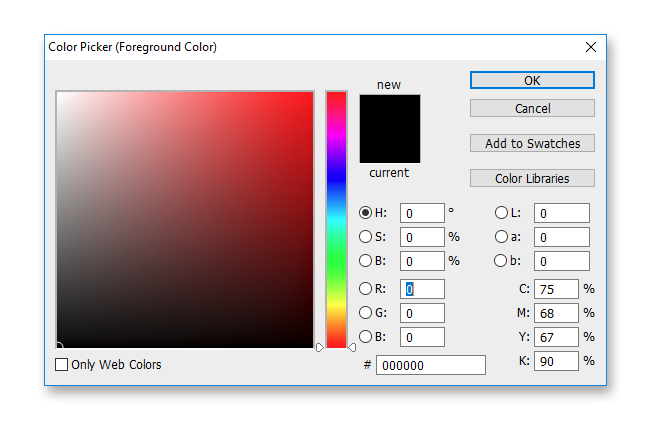
ব্যাকগ্রাউন্ড কালার পরিবর্তন করতে আপনাকে লেয়ার থাম্বনেইলে ডাবল ক্লিক করতে হবে, যেটি লেয়ার নামের (Background_Color) ডানদিকে রাখা হয়েছে।
কালার পিকার প্যানেল উপস্থিত হওয়া উচিত এবং এই প্যানেলে আপনি আপনার পছন্দ মতো যে কোনও রঙ সেট করতে পারেন।
লক্ষ্য করুন যে বেশিরভাগ ক্ষেত্রে আপনার হালকা রং ব্যবহার করা উচিত, কারণ Background_Color লেয়ারটি Linear Burn (বা কখনও কখনও মাল্টিপ্লাই) ব্লেন্ড মোডে রাখা হয়। এর মানে হল যে ব্যাকগ্রাউন্ড আপনার বেছে নেওয়া রঙের চেয়ে গাঢ় হবে।
Find Smart Object layer
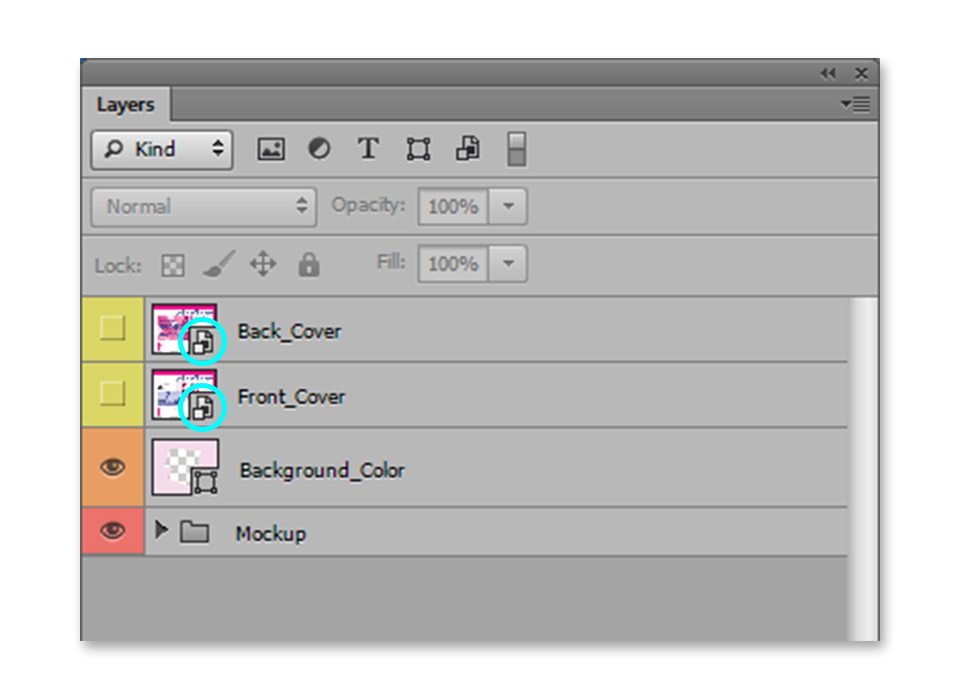
Of course the most important part of the mockup is the project of the material that you want to customize. Fortunately, it’s very easy to change it. To do this we have to find Smart Object Layer that contains the project. Remember the layer panel? This is the place where your search should begin.
Layers with projects usually have names that easily allows to identify themselves – i.e. „project here”, „design” etc. In this case it will be Front_Cover.
If you will have any problem with finding this layer, look for the small icon that indicates that this layer is „Smart Object”. This icon is highlighted on the image on the below.
Paste your project
আপনি স্মার্ট অবজেক্ট লেয়ারটি স্থানীয়করণ করার পরে আপনাকে এটির থাম্বনেইলে ডাবল ক্লিক করতে হবে। আপনি যখন এটি করবেন, নতুন উইন্ডো প্রদর্শিত হবে, এবং এটি সেই জায়গা যেখানে আপনার নতুন ডিজাইন পেস্ট করা উচিত। অবশ্যই, আপনি এখানে স্ক্র্যাচ থেকে এটি তৈরি করতে পারেন, তবে আমি এটি সুপারিশ করছি না।
আপনার প্রকল্পটি অন্য ফাইলে করা উচিত (উদাহরণস্বরূপ ফটোশপ বা ইলাস্ট্রেটরে), এবং আপনাকে যা করতে হবে তা হল এই স্মার্ট অবজেক্টে পেস্ট করুন। আপনি এটি করার সাথে সাথে ফাইলটি সংরক্ষণ করুন, উইন্ডোটি বন্ধ করুন এবং আপনি দেখতে পাবেন যে আপনার প্রকল্পটি মকআপে সুন্দরভাবে আটকানো হয়েছে।
এটাই! আপনি এটা করেছেন. ফাইলটি সংরক্ষণ করুন এবং বাকি শব্দের সাথে আপনার নকশা ভাগ করুন।

No comments:
Post a Comment