Adobe Illustrator এ কিভাবে পরিপ্রেক্ষিত টুল ব্যবহার করবেন
 | আপডেট করা হয়েছে
যখন আমি প্যাকেজিং মকআপ তৈরি করি তখন আমি ফটোশপ এবং অ্যাডোব ইলাস্ট্রেটরের মধ্যে কাজ করতাম । কিন্তু পরে, আমি জানতে পেরেছি যে পার্সপেক্ট গ্রিড টুলটিও বেশ ভাল কাজ করে, দুই-পয়েন্ট পরিপ্রেক্ষিত মোড একটি বক্স মকআপ করা এত সহজ করে তুলেছে।
প্যাকেজিং মকআপ তৈরির পাশাপাশি, আপনি পরিপ্রেক্ষিত চিত্র বা অঙ্কন তৈরি করতে পরিপ্রেক্ষিত টুল ব্যবহার করতে পারেন। এবং এই টিউটোরিয়াল থেকে আপনি ঠিক কি শিখবেন।
ধাপে যাওয়ার আগে, আপনাকে Adobe Illustrator-এ পরিপ্রেক্ষিত টুলটি খুঁজে বের করতে হবে।
দ্রষ্টব্য: এই টিউটোরিয়ালের সমস্ত স্ক্রিনশট Adobe Illustrator CC Mac সংস্করণ থেকে নেওয়া হয়েছে। উইন্ডোজ বা অন্যান্য সংস্করণ দেখতে ভিন্ন হতে পারে।
সুচিপত্র [প্রদর্শন]
Adobe Illustrator-এ Perspective Tool কোথায় আছে
আপনি ওভারহেড ভিউ মেনু, উন্নত টুলবার, বা কীবোর্ড শর্টকাট থেকে দৃষ্টিকোণ টুলটি খুঁজে পেতে পারেন ।
দ্রষ্টব্য: পরিপ্রেক্ষিত গ্রিড দেখানোটি দৃষ্টিকোণ গ্রিড টুল সক্রিয় থাকার মতো ঠিক একই নয়। পার্থক্য হল যে আপনি যখন ভিউ মেনু থেকে দৃষ্টিকোণ গ্রিড দেখান, আপনি গ্রিডটি দেখতে পারেন কিন্তু এটি সম্পাদনা করতে পারবেন না। আপনি যদি পরিপ্রেক্ষিত গ্রিড টুল ব্যবহার করেন তবে আপনি গ্রিড সম্পাদনা করতে পারেন।
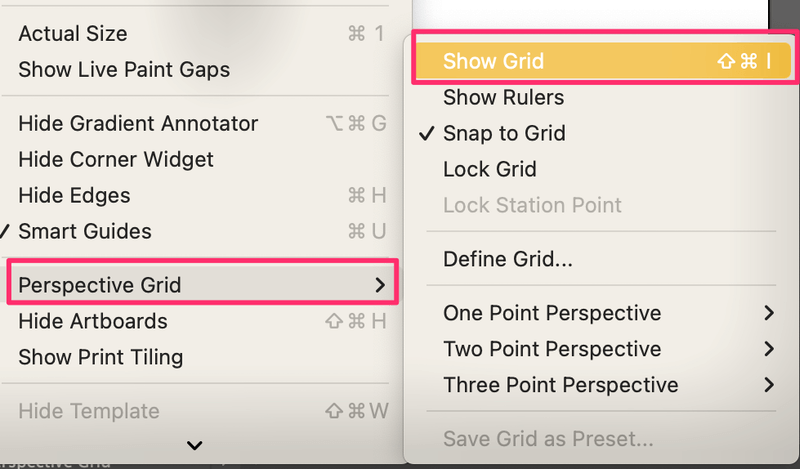
আপনি যদি কেবল দৃষ্টিকোণ গ্রিডটি দেখতে চান এবং এটি সম্পাদনা করার প্রয়োজন না হয়, আপনি গ্রিডটি দেখতে ওভারহেড মেনু ভিউ > পারসপেক্টিভ গ্রিড > শো গ্রিডে যেতে পারেন।
টুলবারে পার্সপেক্ট গ্রিড টুলটি খুঁজুন
একটি পরিপ্রেক্ষিত ডিজাইন তৈরি করতে আপনার যদি দৃষ্টিকোণ গ্রিড ব্যবহার করতে হয়, তাহলে টুলবার থেকে পারস্পেক্টিভ গ্রিড টুলটি বেছে নিন। আপনি যদি বেসিক টুলবার ব্যবহার করেন, আপনি দ্রুত উইন্ডো > টুলবার > অ্যাডভান্সড থেকে উন্নত টুলবারে পরিবর্তন করতে পারেন ।
তারপরে আপনার দৃষ্টিকোণ গ্রিড টুলটি দেখতে হবে এবং একই মেনুতে, আপনি দৃষ্টিভঙ্গি নির্বাচন টুলটিও দেখতে পাবেন ।

কীবোর্ড শর্টকাট
আপনি পারস্পেকটিভ গ্রিড টুল কীবোর্ড শর্টকাট Shift+ Pএবং পারস্পেক্টিভ সিলেকশন টুল কীবোর্ড শর্ট Shift+ ব্যবহার করতে পারেন V টুলগুলি সক্রিয় করতে এবং ব্যবহার করতে।
আপনি যদি দৃষ্টিকোণ গ্রিড দেখতে চান, তাহলে আপনি কীবোর্ড শর্টকাট Command(বা Ctrlউইন্ডোজ ব্যবহারকারীদের জন্য) + Shift+ ব্যবহার করতে পারেন পরিপ্রেক্ষিত গ্রিড দেখাতে (এবং লুকান)। I
এখন আপনি টুলগুলি খুঁজে পেয়েছেন, আমি আপনাকে দেখাব কিভাবে সেগুলি ব্যবহার করতে হয়।
অ্যাডোব ইলাস্ট্রেটরে দৃষ্টিকোণ সরঞ্জামটি কীভাবে ব্যবহার করবেন
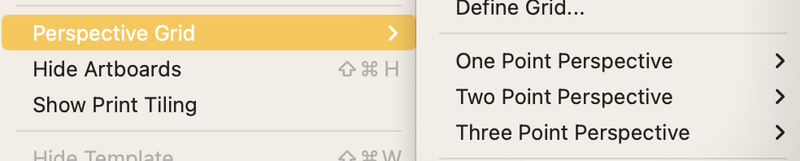
প্রিসেট পরিপ্রেক্ষিত দৃশ্য হল দুই পয়েন্টের দৃষ্টিকোণ, কিন্তু আপনি ওভারহেড মেনু ভিউ > পারস্পেক্টিভ গ্রিড থেকে একটি এক-পয়েন্ট দৃষ্টিকোণ বা তিন পয়েন্টের দৃষ্টিকোণ মোডে যেতে পারেন ।
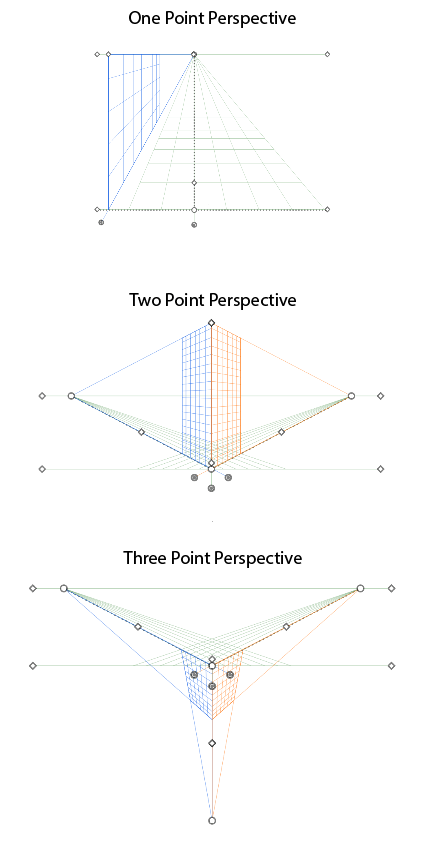
এখানে প্রতিটি দৃষ্টিকোণ মোড কেমন দেখাচ্ছে তার একটি দ্রুত পূর্বরূপ।
"পয়েন্ট" এর অর্থ এখানে "বিলুপ্ত বিন্দু", তবে আপনি এটিকে "পার্শ্ব" হিসাবেও বুঝতে পারেন।
আপনি দেখতে পাচ্ছেন, 1-পয়েন্ট পরিপ্রেক্ষিতের শুধুমাত্র একটি দিক রয়েছে (এবং একটি অদৃশ্য বিন্দু), 2-পয়েন্ট দৃষ্টিকোণটির দুটি দিক রয়েছে (এবং দুটি অদৃশ্য বিন্দু) এবং 3-পয়েন্ট দৃষ্টিকোণটির তিনটি দিক রয়েছে (এবং তিনটি অদৃশ্য বিন্দু) .
দৃষ্টিভঙ্গি গ্রিড জটিল দেখাতে পারে কারণ এখানে অনেকগুলি লাইন নেই, তবে বিভিন্ন ফাংশন সহ বিভিন্ন উইজেটও ।
আপনি দৃষ্টিকোণ গ্রিডকে অনুভূমিকভাবে, উল্লম্বভাবে এবং বিভিন্ন দৃষ্টিকোণ থেকে সামঞ্জস্য করতে উইজেটগুলি সরাতে পারেন।
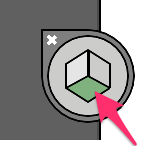
অতিরিক্তভাবে, আপনি এই প্লেন উইজেটটিও দেখতে পাবেন যা আপনি যে দিকে কাজ করতে চান সেটি বেছে নিতে পারেন শুধুমাত্র পাশে ক্লিক করে। আপনি দেখতে পাচ্ছেন, নির্বাচিত দিকটি নীল রঙে হাইলাইট করা হবে।
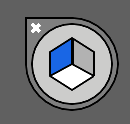
আমি আপনাকে দেখাব কিভাবে এটি কয়েকটি উদাহরণ ব্যবহার করে কাজ করে।
উদাহরণ 1: দৃষ্টিকোণ গ্রিডের উপর অঙ্কন
দৃষ্টিকোণ গ্রিডে আকারগুলি আঁকা খুব সহজ এবং আপনি গ্রিডে স্ক্র্যাচ থেকে একটি আকৃতি তৈরি করতে পারেন বা গ্রিডে একটি বিদ্যমান আকৃতি যুক্ত করতে পারেন।
আমি আপনাকে ফুটপাথের অংশ আঁকতে এক-পয়েন্ট দৃষ্টিকোণ গ্রিড ব্যবহার করার একটি উদাহরণ দেখাব।
টিপ: আপনি যদি শুরু করার জন্য সঠিক বিন্দু পেতে না পারেন, একটি রেফারেন্স ইমেজ ব্যবহার করে সাহায্য করতে পারে। শুধু ইমেজের অপাসিটি কম করুন এবং ইমেজ লেয়ার লক করুন।
ধাপ 1: ওভারহেড মেনু ভিউ > পারস্পেক্টিভ গ্রিড > ওয়ান পয়েন্ট পার্সপেক্টিভ > [1পি-নর্মাল ভিউ] এ যান ।

আপনি টুলবার থেকে পারস্পেক্টিভ গ্রিড টুল বেছে নিতে পারেন এবং তারপরে [1P স্বাভাবিক ভিউ] মোড পরিবর্তন করতে ভিউ মেনুতে যান ।
এটি একটি আদর্শ 1P দৃষ্টিকোণ গ্রিডের মতো দেখায়৷
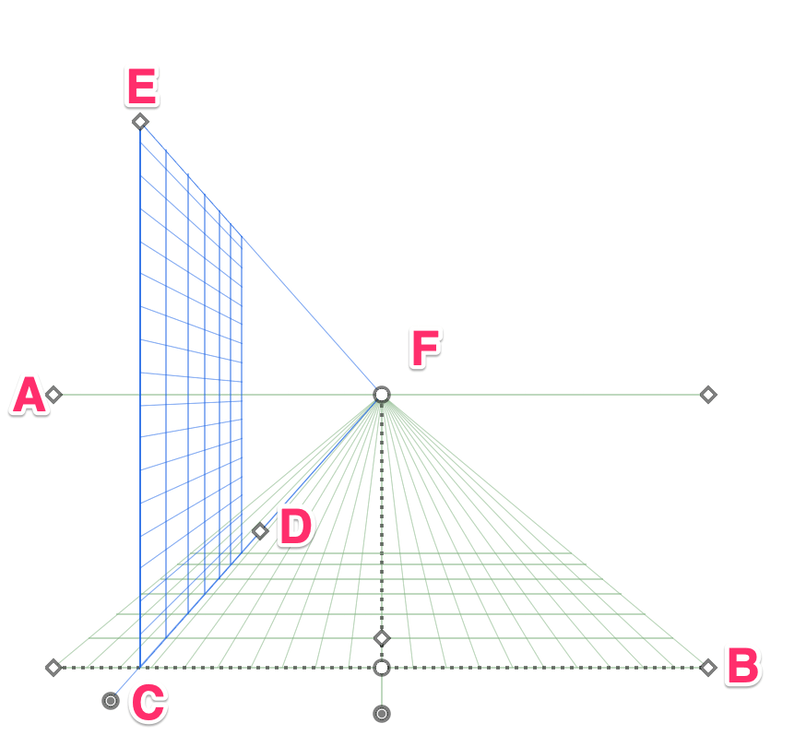
আপনি সেই অনুযায়ী দৃষ্টিকোণ দৃশ্য সামঞ্জস্য করতে উইজেট হ্যান্ডলগুলিতে ক্লিক এবং টেনে আনতে পারেন।
উদাহরণস্বরূপ, গ্রিডকে অনুভূমিকভাবে প্রসারিত করতে আমি উইজেট সিকে বাম প্রান্তে নিয়েছি এবং অনুভূমিক স্থল স্তর থেকে দূরত্ব কমাতে উইজেট সিকে নীচে নিয়েছি।
তারপর আমি গ্রিডকে আরও প্রসারিত করার জন্য উইজেট F ডানদিকে নিয়েছি, একই সময়ে গ্রিডটিকে উল্লম্বভাবে প্রসারিত করতে উইজেট E-কে উপরে নিয়েছি, এবং উইজেট D-কে অদৃশ্য বিন্দুর দিকে নিয়েছি।
আপনি যদি একটি চিত্র ট্রেস করছেন, আপনি উইজেট B-এ ক্লিক করতে পারেন, আপনার চিত্রের সাথে মানানসই করার জন্য দৃষ্টিকোণ গ্রিডটিকে ধরে রাখুন এবং সরান৷
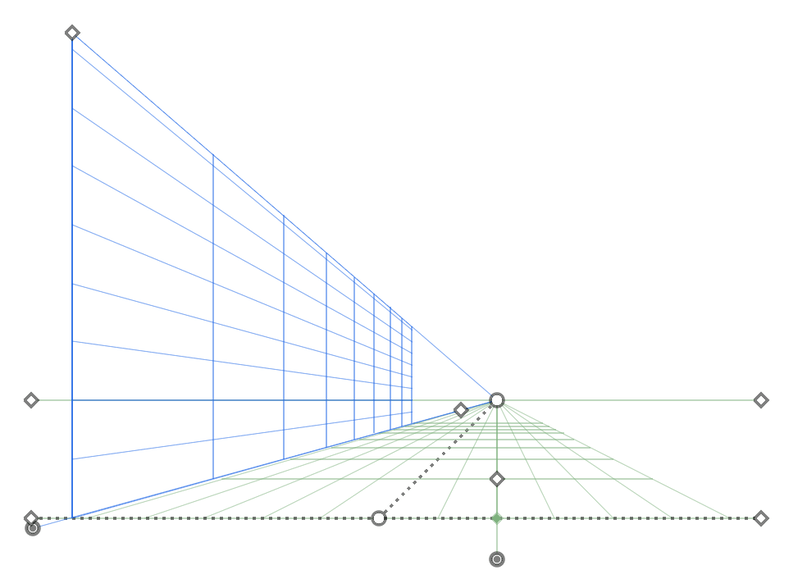
এখন রাস্তার একপাশের মতো দেখতে শুরু করেছে, তাই না? পরবর্তী ধাপ আকৃতি আঁকা হয়. আমরা বিল্ডিং আকার দিয়ে শুরু করতে পারি এবং তারপর বিশদ যোগ করতে পারি।
ধাপ 2: টুলবার থেকে আয়তক্ষেত্র টুল ( ) চয়ন করুন, গাইড হিসাবে গ্রিড লাইন বরাবর ক্লিক করুন (আপনি উইজেট C এবং E এর মধ্যে লাইন থেকে শুরু করতে পারেন) এবং একটি দৃষ্টিকোণ আয়তক্ষেত্র তৈরি করতে টেনে আনুন ।M
আপনি যখন দৃষ্টিকোণ গ্রিডে আকারগুলি তৈরি করেন, তখন আপনার আকারগুলি স্বয়ংক্রিয়ভাবে দৃষ্টিকোণ দৃশ্যকে অনুসরণ করবে।
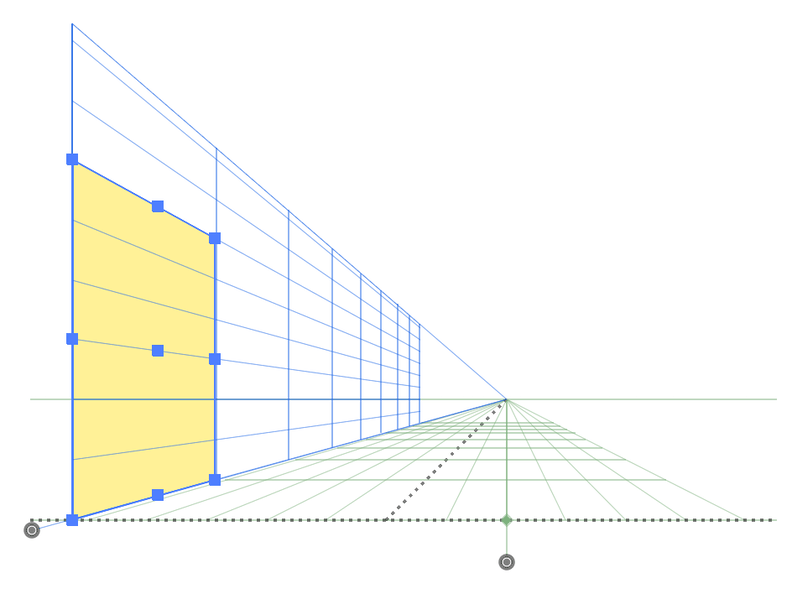
একই পদ্ধতি ব্যবহার করুন, এবং ফুটপাতে বিল্ডিং হিসাবে আরও কয়েকটি আয়তক্ষেত্র তৈরি করতে গ্রিড লাইন অনুসরণ করুন।
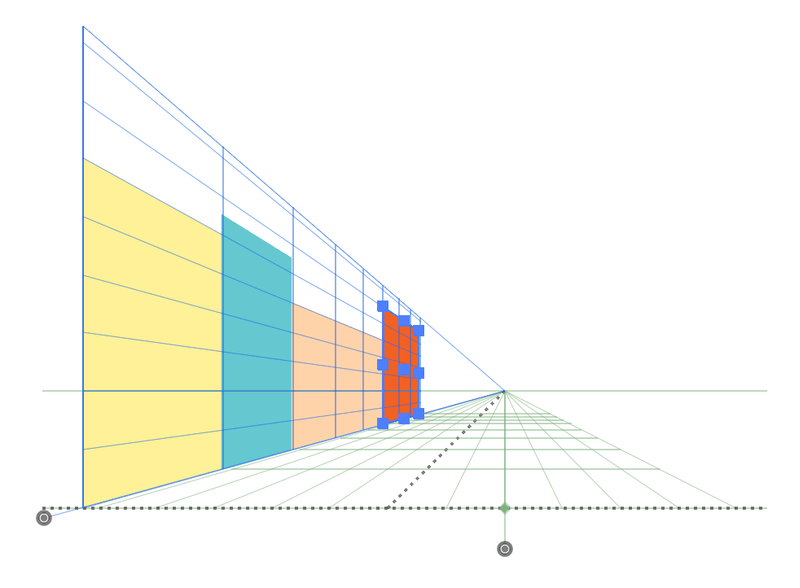
ধাপ 3: অঙ্কনে বিশদ যোগ করুন। আপনি ভবনগুলিতে কিছু জানালা, লাইন বা অন্যান্য আকার যোগ করতে পারেন বা হাঁটার পথ/লেন যোগ করতে পারেন।
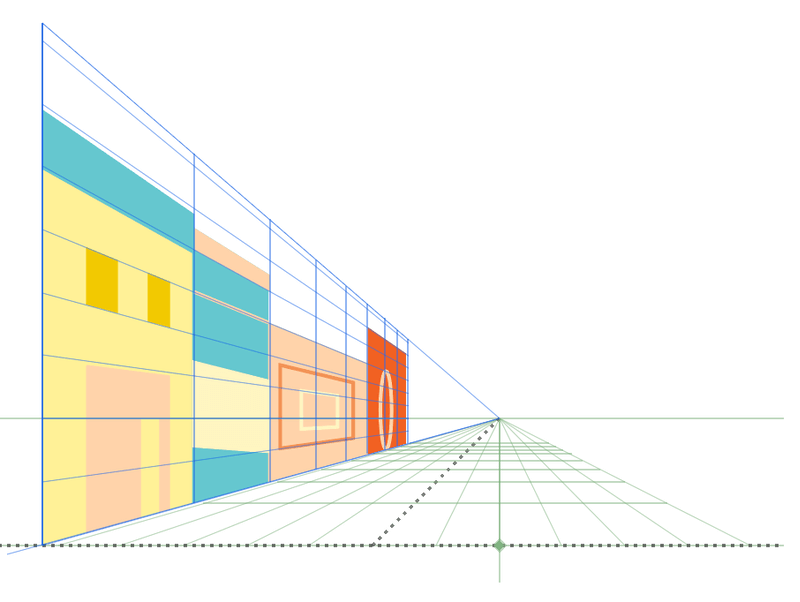
আপনি যদি দৃষ্টিকোণ গ্রিডে আঁকা কঠিন মনে করেন তবে আপনি গ্রিডের বাইরে একটি সাধারণ উপায়ে আকার তৈরি করতে পারেন এবং গ্রিডে বস্তুগুলি স্থাপন করতে দৃষ্টিভঙ্গি নির্বাচন টুল ব্যবহার করতে পারেন।
উদাহরণস্বরূপ, আসুন এই বস্তুটিকে বিল্ডিংগুলির একটিতে যুক্ত করি।
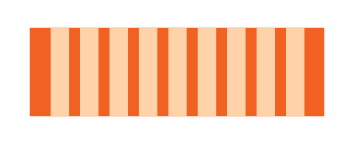
টুলবার থেকে দৃষ্টিভঙ্গি নির্বাচন টুলটি চয়ন করুন, এই বস্তুটি ক্লিক করুন এবং টেনে আনুন যেখানে আপনি এটিকে দৃষ্টিকোণ গ্রিডে রাখতে চান। এমতাবস্থায় আমি নীল বিল্ডিংয়ে টেনে নিয়ে যাই।
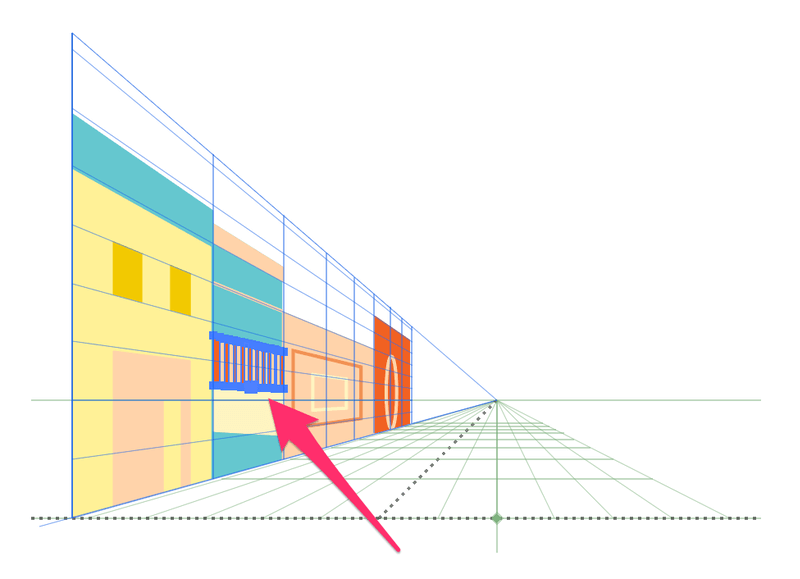
এখন অঙ্কনে একটি রাস্তা যোগ করা যাক।
ধাপ 4: স্থল পরিপ্রেক্ষিত এলাকায় কাজ করতে সমতল উইজেটের নীচের দিকে ক্লিক করুন।
একটি ফুটপাথ আঁকতে আকার বা লাইন যোগ করতে একই পদ্ধতি অনুসরণ করুন।
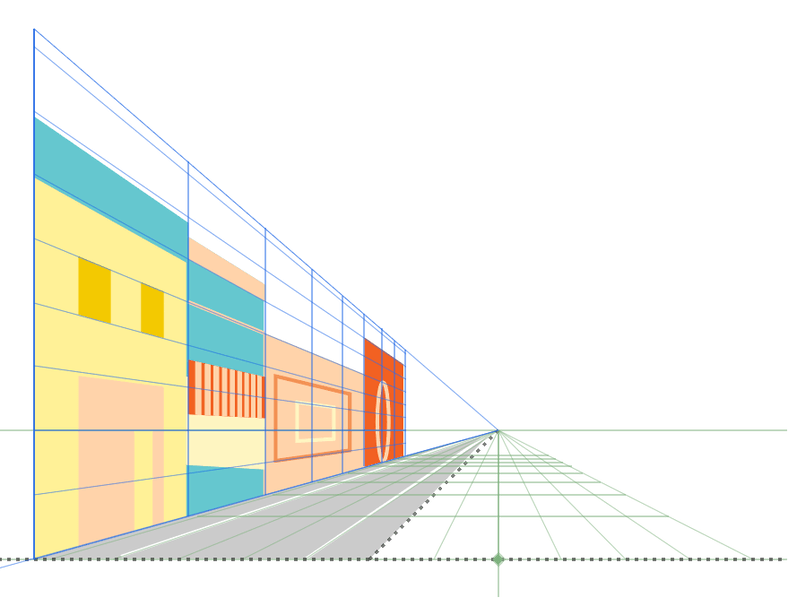
ধারণা পেয়েছেন?
এখন, দৃষ্টিভঙ্গি গ্রিডে কিছু পাঠ্য যুক্ত করার বিষয়ে কীভাবে?
উদাহরণ 2: পাঠ্যের সাথে পরিপ্রেক্ষিত টুল ব্যবহার করুন
দৃষ্টিকোণ গ্রিডে পাঠ্য যোগ করা মূলত একটি আকৃতি যোগ করার মতোই কাজ করে। পাঠ্য নির্বাচন করতে দৃষ্টিভঙ্গি নির্বাচন টুল ব্যবহার করুন এবং আপনি পাঠ্যটি যেখানে হতে চান সেখানে টেনে আনুন। এখানে বিস্তারিত পদক্ষেপ আছে.
ধাপ 1: Adobe Illustrator-এ টেক্সট যোগ করতে টাইপ টুল ব্যবহার করুন ।
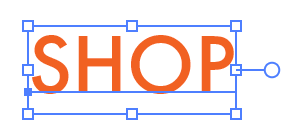
ধাপ 2: প্লেন উইজেটটি পাশের দিকে স্যুইচ করুন যেখানে আপনি পাঠ্য যোগ করতে চান। এই ক্ষেত্রে, আমরা বাম দিকে স্যুইচ করছি, যেখানে বিল্ডিং আছে।
ধাপ 3: টুলবারে দৃষ্টিকোণ নির্বাচন টুলটি নির্বাচন করুন । পাঠ্যটি নির্বাচন করুন এবং আপনি পাঠ্যটি হতে চান এমন অঞ্চলে টেনে আনুন। উদাহরণস্বরূপ, আমরা এটিকে প্রথম বিল্ডিংয়ে টেনে আনতে পারি।
প্রাথমিকভাবে, এটি এই মত হবে.
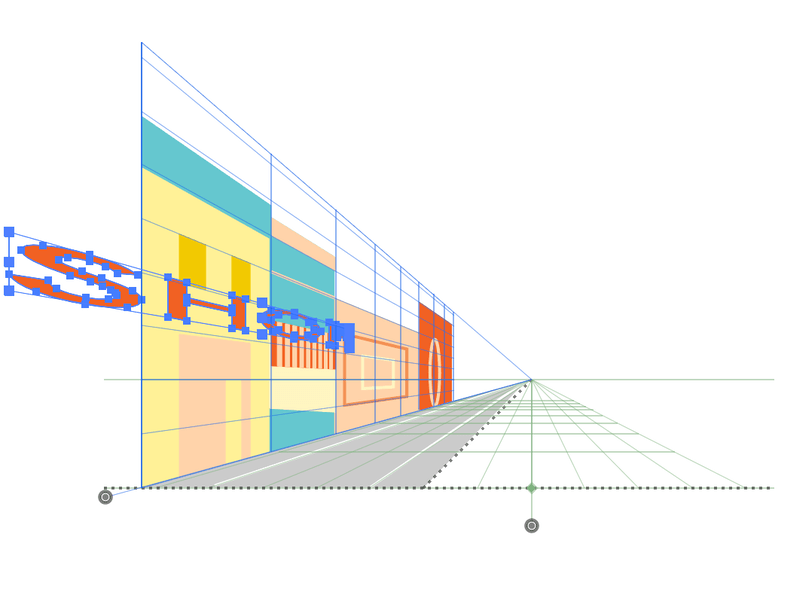
যাইহোক, আপনি আকার পরিবর্তন করতে এবং পাঠ্যটিকে একটি আদর্শ অবস্থানে নিয়ে যেতে অ্যাঙ্কর পয়েন্টগুলি সামঞ্জস্য করতে পারেন।
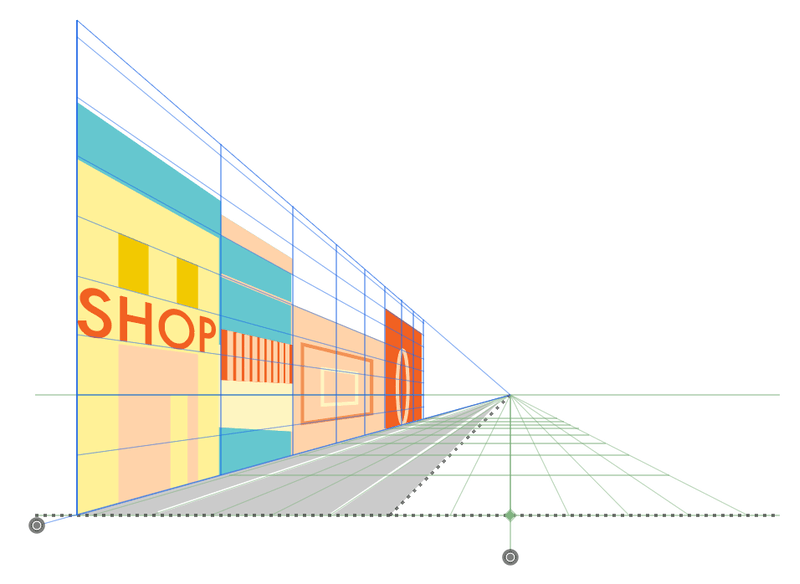
ধাপ 4: দৃষ্টিকোণ গ্রিড সরাতে উইজেট সমতলে ছোট x-এ ক্লিক করুন।
অথবা আপনি কীবোর্ড শর্টকাট Command/ Ctrl + Shift+ ব্যবহার করতে পারেন Iদৃষ্টিকোণ গ্রিড ভিউ মোড বন্ধ করতে এবং দেখতে কেমন দেখাচ্ছে।

এই টিউটোরিয়াল জন্য এটা. আপনার দৃষ্টিকোণ অঙ্কন আরো বিশদ যোগ করতে নির্দ্বিধায়.

No comments:
Post a Comment