ফটোশপ নতুন ডকুমেন্ট বা ফাইল তৈরিঃ
ফটোশপ নতুন ডকুমেন্ট বা ফাইল তৈরি করবার জন্য প্রথমে Adobe Photoshop প্রোগ্রাম ওপেন করুন । আমি আমার ক্ষেত্রে অ্যাডোবি ফটোশপ CS5 ভার্সন ব্যবহার করে আলোচনা করছি । তবে ফটোশপে আগের ভার্সন কিংবা পরের ভার্সনগুলোতে একই নিয়মে ফটোশপ নতুন ডকুমেন্ট তৈরি করা যায় । ফটোশপের নতুন ডকুমেন্ট কে ক্যানভাস ও বলে ।
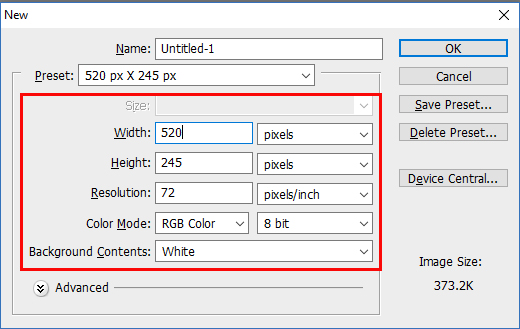
নতুন ডকুমেন্ট নেবার জন্য ফটোশপ থেকে Ctrl + N কি প্রেস করুন অথবা ফটোশপের File মেনু থেকে New লেখা অপশনে ক্লিক করুন । ক্লিক করার পর নিচের ছবিটির মতো একটি উইন্ডো দেখা যাবে ।
new document
এরপর সেখান থেকে নতুন ডকুমেন্টের ওয়াইড হাইড কালার মোড এবং পিক্সেলের পরিমান নির্ধারন করে OK লেখা বাটনে ক্লিক করুন। OK তে ক্লিক করার পর দেখবেন যে নতুন ডকুমেন্ট দেখা যাবে। বুঝার সুবির্ধাতে নিচে উপরের ছবিটি সম্পর্কে বিস্তারিত দেখানো হল ।
Width: এই অংশে নতুন ডকুমেন্ট এর ওয়াইড বা প্রসস্ততা কতখানি হবে, তা নির্ধারন করুন । আমার ক্ষেত্রে 520 pixels ওয়াইড দেখা যাচ্ছে।
Height: এর পরের ঘরে ডকুমেন্ট এর হাইড বা উচ্চতা কত খানি হবে তা নির্বাচন করুন ।
একক নির্ধারণঃ
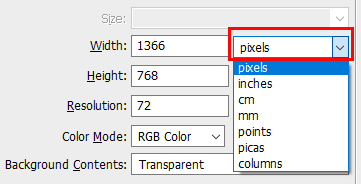
ফটোশপ এ একটি ইমেজ বা নতুন ডকুমেন্ট এর ওয়াইড এবং হাইটের ইউনিট বা একক ঠিক করাটাও জরুজী । অনেকেই এই জায়গায ভুল করে বসে নতুন ডকুমেন্ট তৈরি করার সময় । Width ও Height এর ডান পাশে দেখবেন সাধারনত Pixel থাকে, মাঝে মাঝে inches বা cm ও থাকতে পারে । আসলে লাস্ট টাইম যে ইউনিট ব্যবহার করা হয় সেটি মনে রাখে ফটোশপ।
click to pixels
আমরা কোনটি ব্যবহার করবো ?
প্রাথমিক পর্যায়ে pixel ব্যবহার করুন । ওয়েব মিডিয়া কিংবা ডিজিটাল মিডিয়া যেমন কম্পিউটার ও স্মার্ট ডিভাইস গুলোতে পিক্সেল ইউনিট ব্যবহার হয় বেশি । আবার প্রিন্ট মিডিয়াতে ব্যবহার করা হয় inches কিংবা cm .
Resolution:
Techpedia এর মতে “Resolution is a measure used to describe the sharpness and clarity of an image or picture and is often used as a metric for judging the quality of monitors, printers, digital images and a various other hardware and software technologies. ”
রেজুলেশন বলতে আসলে প্রতি বর্গ ইন্চিতে কতগুলো ছোট ছোট পিক্সেল এর ঘর হবে সেটা বুঝায় এবং এর উপর ইমেজের কোয়ালিটি নির্ভর করে। ওয়েব,কম্পিউটার স্ক্রিন কিংবা মোবাইল স্ক্রিন এর জন্য রেজুলেশন 72 pixel/inch ব্যবহার করা হয়। প্রিন্ট করার ক্ষেত্রে Resolution 300 pixel/inch দিতে হয় ছবি কিংবা ব্যনার এর ক্ষেত্রে ।
Color Mode:
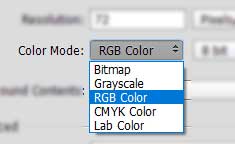
ফটোশপ এ বেশ কিছু কালার মুড ব্যবহার করা হয় । নিচের ছবিতে দেখতে পাচ্ছেন কালার মুড গুলো । Color Mode এর ডান পাশের ঘরটিতে সাধারনত RGB Color দেয়া থাকে এবং সেটিতে ক্লিক করলে নিচের মতো আসবে ।
Photoshop Color Mode
দেখতে পাচ্ছি Bitmap, Grayscale, RGB Color, CMYK Color ও Lab Color । সবগুলো কালাম মুড নিয়ে আমরা কাজ করবোনা । সাদাকালো ছবি তৈরি করতে চাইলে নির্বাচন করতে পারেন Grayscale Color mode.
RGB Color মুড : লাল (Red), সবুজ (Green), নীল (Blue) কে একসাথে বলা হয় আরজিবি, ( RGB এর ফুল ফর্ম Red Green এবং Blue) । RGB কালার মূলত ওয়েব, ক এর ক্ষেত্রে বেশি ব্যবহার করা হয় ।
CMYK কালার মুড : প্রিন্টিং এর ক্ষেত্রে CMYK মুড অপশন ব্যবহার করা হয় । CMYK মুড কালার ব্যবহার বিভিন্ন ধরনের ব্যানার, পোস্টার ইত্যাদি কাজে ব্যবহার করা হয় ।
Background Contents:
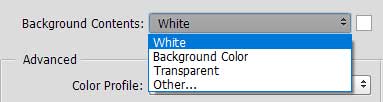
এবার আপনার ডকুমেন্ট এর ব্যাকগ্রাউন্ড এর কালার White, Background Color না Transparent হবে নির্ধারণ করবেন Background Contents লেখা অপশন থেকে। সাধারনত সাদাই দেয়া হয় । তবে কিছু কিছু ক্ষেত্রে যেমন কোন লগো ডিজাইন করার ক্ষেত্রে Transparent বা স্বচ্ছ ব্যাকগ্রাউন্ড ব্যবহার করা হয় ।
Choose Background Color
Background Contents এ আরো দুইটি অংশ পাবেন । উপরের ছবিতে দেখুন, White ও transparent ছাড়াও Background Color ও Others নামে আরো দুটি অপশন আছে । Background Color নির্বাচন করলে ফটোশপ টুল বক্সের কালার টুলস এর ব্যাকগ্রাউন্ড কালার ব্যবহার করবে । আর যদি Other… নির্বাচন করেন, তো একটি কালার পিকার চলে আসবে সামনে, মনের মতো ব্যাকগ্রাউন্ড কালার চুজ করে OK তে ক্লিক করুন ।
ডকুমেন্ট সেভ করা
উপরের অংশে আমরা নতুন ডকুমেন্ট কিভাবে তৈরি করতে হয়, তা শিখলাম। এবার আমরা শিখবো, তৈরি করা ডকুমেন্ট কিভাবে Save করা যায় । আসলে সাধারনত আমরা Ctrl + S চেপে সেভ করে থাকি । কিন্তু এখানে সেভই করবো, কিন্তু ফাইল ফরম্যাট ঠিক করে দিয়ে ।
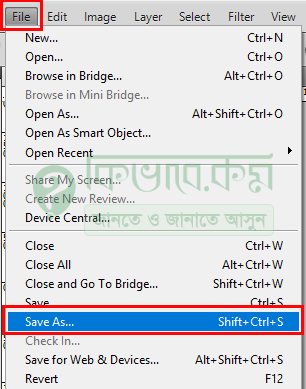
click to file
ডকুমেন্ট সেভ করার জন্য ফটোশপ থেকে File মেনুতে ক্লিক করুন । ক্লিক করার পর উপরের ছবিটির নিচের মতো অপশন দেখা যাবে । এরপর সেখান থেকে Save As.. লেখায় ক্লিক করুন । ক্লিক করার পর আপনি চলে যাবেন পরের স্টপে ।
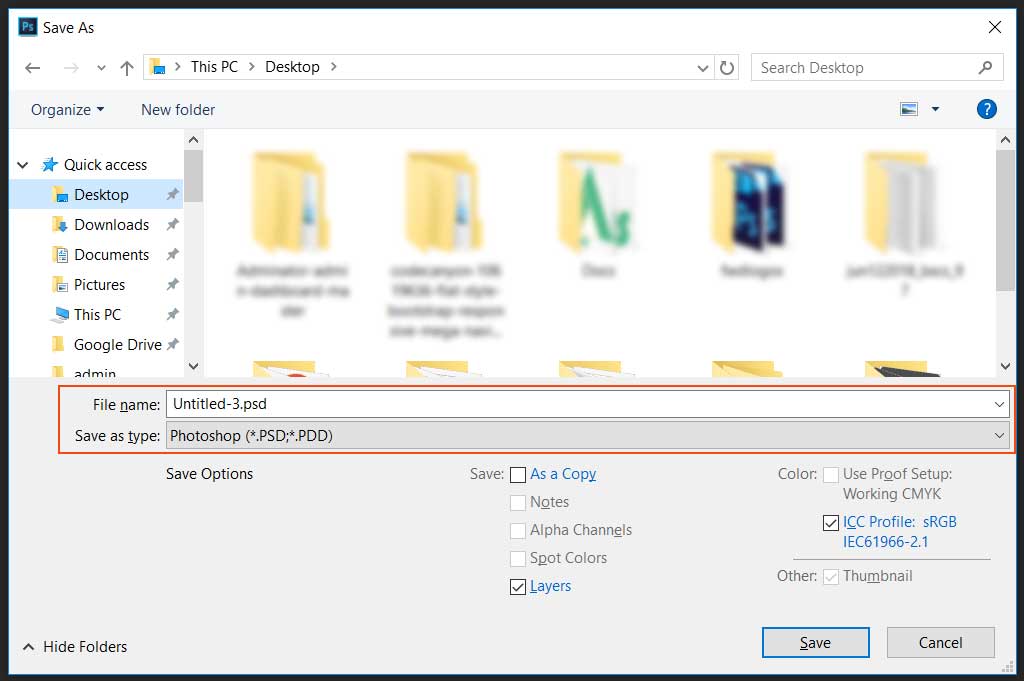
Photoshop File Save
সেখানে উপরের ছবিটির লাল মার্ক করা অংশে Untitle-3 PSD লেখা অপশন দেখা যাবে, আপনার ক্ষেত্রে অন্যও থাকতে পারে । এবার সেটির নিচে যেখানে Save as type আছে সেটিতে ক্লিক করলে নিচের ছবিটির মতো বেশ কিছু ফাইল ফরম্যাট চলে আসবে।
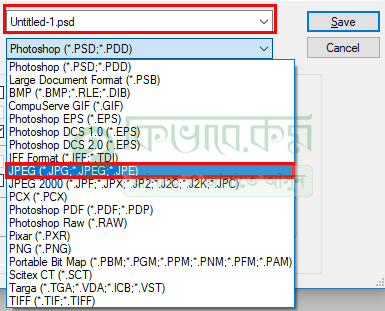
Document Save
এবার আপনি যদি মনে করেন যে ছবিটি বা যে ডকুমেন্ট টি ওপেন করেছেন সেটি পরে আবার এডিট করবেন, তাহলে PSD মুডে সেভ করুন । আর যদি এটি ফাইনাল কপি হয়, তবে JPEG (*.JPG, *.JPEG, *.JPE) নির্বাচন করে সেভ করুন । আর ফাইল সেভ করবার সময় কোথায় সেভ করছেন সেই ফোল্ডার লোকেশন ঠিক করে রাখুন যাতে পরে খুজে পান ।
PSD ফাইল গুলো আকারে বড়ো হয় এবং সব ডিভাইস এদের পড়তে পারেনা । PSD এর পুর্ন রুপ হচ্ছে Photoshop Document এবং PSD ফাইল গুলো সাধারনত ফটোশপ এ ই ওপেন হয় ।
ফটোশপে মারকিউ টুল ব্যবহারের ভিডিও টিউটোরিয়াল
মারকিউ টুল এ চার প্রকার টুল আছে, এই টুলগুলো ব্যবহার করে ইমেজে বিভিন্ন ধরনের সিলেকশন করা যায় । তো চলুন নিচের অংশে দেখে নেওয়া যাক, চার ধরনের মারকিউ টুল (Marquee Tool) এর ব্যবহার।
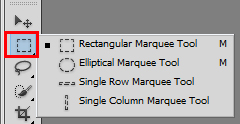
marquee tool
Photoshop প্রোগ্রাম ওপেন করার পর উপরের ছবিটির বাম পাশে লাল কালার করা আইকনটি হচ্ছে মারকিউ টুল (Rectangular Marquee Tool) । মারকিউ টুল এর উপর মাউস পয়েন্টার থেকে রাইট বাটন চাপলে, চারটি টুল দেখা যাবে । ঠিক উপরের ছবিটির মতো । নিচের অংশে স্টেপ বাই স্টেপ চারটি মারকিউ টুলের ব্যবহার আলোচনা করা হল ।
প্রথমে জেনে নেওয়া যাক, রেক্টেঙ্গুলার মারকিউ টুলের ব্যবহার…
রেক্টেঙ্গুলার মারকিউ টুল (Rectangular Marquee Tool):
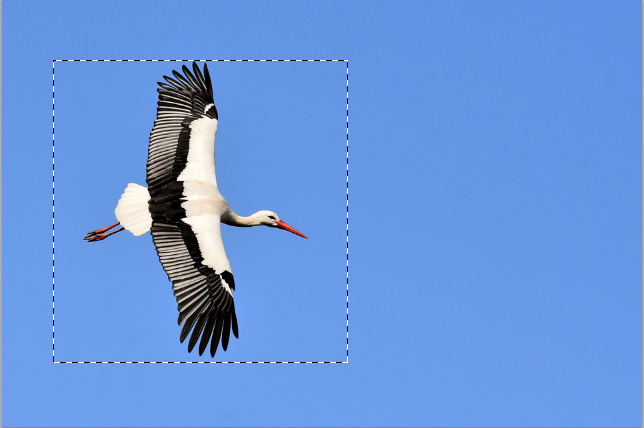
Rectangular Marquee Tool ব্যবহার করে, আপনি ইমেজকে চতুর্ভুজাকৃতি সিলেক্ট করতে পারবেন।
rectangular tool
উপরের ছবিটিতে দেখুন । Rectangular Marquee Tool এর সাহায্যে উপরের ছবিটি যে অংশ পযন্ত সিলেক্ট করবেন, সেই অংশে মাউস পয়েন্টার দিয়ে চেপে ধরে নিচের দিকে এনে ছেড়ে দিন । দেখবেন উপরের ছবিটির মতো সিলেকশন হবে । এবার সিলেকশন করা অংশে, Edit মেনু থেকে Copy, Cut, Fill, Move Tool ইত্যাদি ইউজ করতে পারেন ।
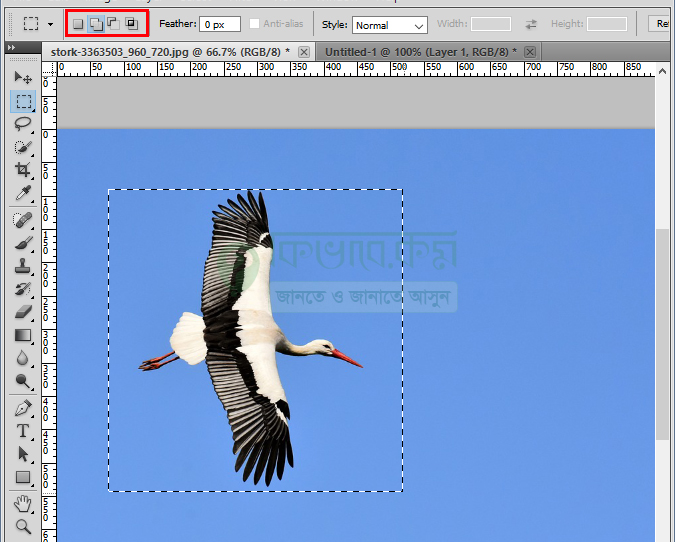
ফটোশপ থেকে ইমেজ বর্গাকার আকারে সিলেকশন করার জন্য ফটোশপ এর টুলবক্স থেকে Rectangular Marquee Tool সিলেক্ট করে নিন ।
Rectangular Marquee Tool
rectangular marquee টুল সিলেক্ট করার পর উপরের ছবিটির লাল কালার করা অংশের মতো আইকন দেখা যাবে । এবার সেখান থেকে প্রথম, দ্বিতীয়, তৃতীয়, চতর্থ টুল সিলেক্ট করে বর্গাকার হিসাবে সিলেক্ট করা যায় অথবা বর্গাকার হিসাবে সিলেক্ট করার জন্য কিবোর্ড থেকে Shift কি চেপে ধরে মাউস পয়েন্টার (+) আকার ধারন করবে । প্লাস আকার ধারণ করার পর উপরের ছবিটির সিলেক্ট করা চলমান অংশে মাউস এর বাম বাটন চেপে ধরে ইচ্ছেমতো নিচের দিকে টেনে আনতে থাকুন, দেখবেন যে চর্তুভুজটি বর্গাকার বাড়তে থাকবে ।
ইল্লিপটিক্যাল মারকিউ টুল (Elliptical Marquee Tool) :
elliptical marquee tool
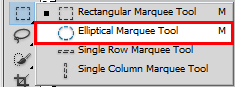
এই টুলটি ব্যবহার করে ইমেজের অংশকে গোলকৃতি সিলেক্ট করা যায় । এই টুল নির্বাচন করার জন্য প্রথমে ফটোশপ ওপেন করে, মারকিউ টুল থেকে Elliptical Marquee Tool নির্বাচন করুন । ঠিক উপরের ছবিটির মতো ,
elliptical tool
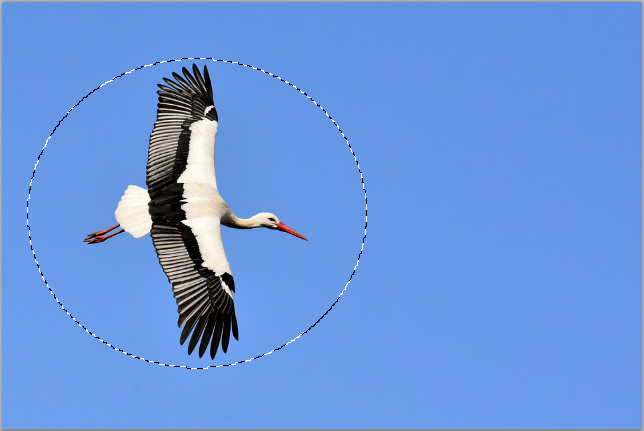
ইল্লিপটিক্যাল মারকিউ টুল দিয়ে ছবি গোল আকার করে সিলেক্ট করার জন্য মাউস পয়েন্টার দিয়ে ছবিটির উপরের অংশ থেকে টেনে নিচের দিকে নিয়ে আসুন । দেখবেন যে উপরের ছবিটির মতো সিলেকশন দেখা যাবে ।
রেক্টেঙ্গুলার মারকিউ টুল এর ন্যয়ে ইল্লিপটিক্যাল মারকিউ টুল এর সাহায্যে আপনি গোলকৃতি বৃত্তাকার ইত্যাদি সিলেকশন করতে পারবেন ।
সাধারন ভাবে টানলে সেটি বৃত্ত নাও হরে পারে । তবে Shift Key চেপে ধরে অবজেক্ট এর উপরে ক্লিক করে টানলে আপনি পুরাপুরি ই বৃত্ত পাবেন । আবার Alt + Shift Key চেপে টানলেও বৃত্ত পাবেন । তবে এবার যেখানে ক্লিক করে টানা শুরু করেছিলেন, সেটিই হবে বৃত্তের কেন্দ্র ।
সিঙ্গেল রো মারকিউ টুল (Single Row Marquee Tool):
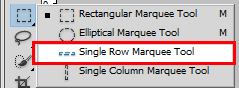
single row marquee tool
single row marquee tool টুল ব্যবহার করে আপনি ইমেজকে Row আকারে দাগ সিলেকশন করতে পারবেন । single row marquee tool টুল সিলেক্ট করার জন্য Elliptical Marquee Tool এর ন্যয়ে সিলেক্ট করুন । ঠিক উপরের ছবিটির মতো,
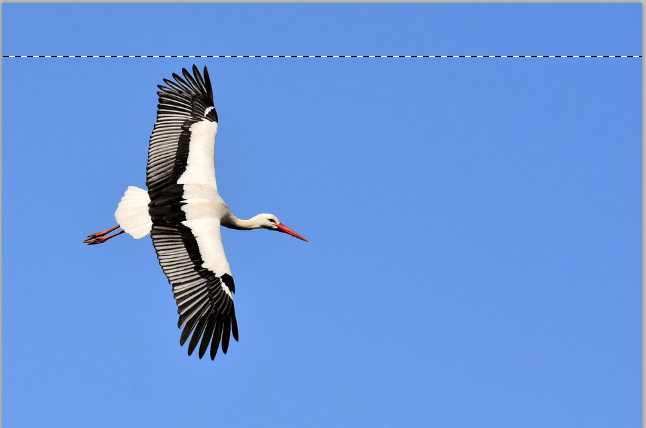
single row tool
single row tool ব্যবহার করে উপরের ছবিটির মতো ইমেজ রো সিলেকশন করতে পারবেন ।
সিঙ্গেল কলাম মারকিউ টুল (Single Column Marquee Tool):

single column marquee tool
single column marquee tool এর সাহায্যে একটি ইমেজ এ সিঙ্গেল কলাম দিতে পারি । অর্থাৎ লম্বা লম্বি ভাবে ইমেজে দাগ ব্যবহার করতে পারি, Single column ব্যবহার করে । সিলেক্ট কলাম সিলেক্ট করার জন্য ফটোশপ থেকে Single Row marquee Tool এর ন্যয়ে সিলেক্ট করুন ।
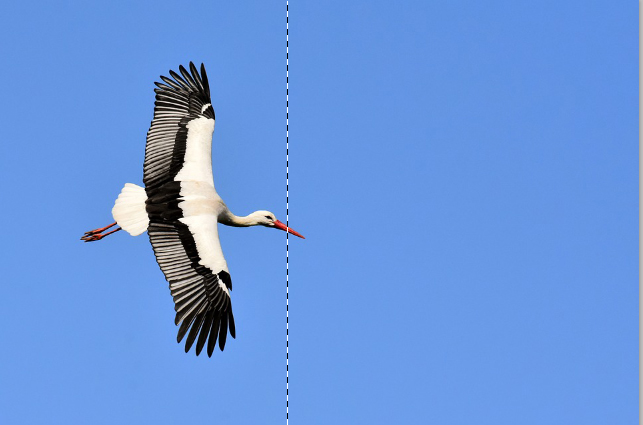
single column tool
উপরের ছবিটিতে দেখুন । সেখানে লম্বা লম্বি ভাবে সিলেকশন দেখা যাচ্ছে । মাউস পয়েন্টার ইমেজের উপরের রেখে ক্লিক করলে উপরের মতো সিলেকশন দেখা যাবে ।
ফটোশপ লেয়ার কি
ফটোশপে কাজের সুবিধার্থে বিভিন্ন ইমেজ বা কাজকে ভিন্ন ভিন্ন লেবেলে নেবার জন্য ফটোশপ লেয়ার ব্যবহার করার প্রয়োজন পড়ে । ফটোশপ লেয়ার ব্যবহার করে আমরা ইমেজ গুলোর বিভিন্য অংশ গুলোকে আলাদা আলাদা ভাবে সরাতে কিংবা এডিট করতে পারি । যারা প্র্যাকটিক্যাল খাতায় লাইটিং করেছেন, একটু মনে করে দেখুন যে একাধিক ছোট ছোট আকা ইমেজ কে এদিক সেদিক সরিয়ে নিয়ে নতুন ইমেজ আকা যায় কিংবা এর অরিয়েন্টেশন ঠিক করা যায় ।
ফটোশপ লেয়ার কি- লেয়ার পরিচিতি ভিডিও টিউটোরিয়াল
তাহলে বলা যেতে পারে ফটোশপ ডকুমেন্ট এর বিভিন্য উপাদান বা অংশগুলোকে আলাদা আলাদা ভাবে সরানড়া করতে কিংবা ভিন্য ভিন্য ভাবে এডিট করতে লেয়ার প্যালেটে যে অংশগুলো থাকে যেগুলোই লেয়ার ।
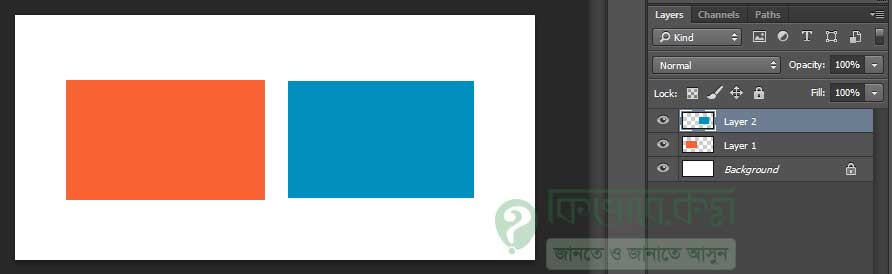
নিচের ছবিটিতে দেখুন, ৩টি লেয়ার আছে এবং যার মধ্যে একদম নিচে একটি সাদা ব্যকগ্রাউন্ড এবং তার উপরে দুটি বক্স । এদের চাইলে ভিন্য ভিন্য রং দেয়া যাবে এবং এদের অবস্হান পরিবর্তন করা যাবে ।
Photoshop layers
আমরা এর আগের পোস্টএ আলোচনা করেছি এডোবি ফটোশপ পরিচিতি ও ফটোশপ টুলবক্স পরিচিতি। আজকের আলোচনায় আমরা দেখে নিবো, লেয়ার কি এবং লেয়ারের ব্যবহার । তো চলুন নিচের অংশে দেখে নেই ।
লেয়ার প্যালেট (Layers Palette)
ফটোশপে লেয়ার প্যালেট প্রদর্শন করে বিভিন্ন লেয়ার দৃশমান বা অদৃশ করা এবং নতুন লেয়ার তৈরি করা সহ লেয়ার সংক্রান্ত যাবতীয় কাজ খুব সহজেই করা যায় লেয়ার প্যালেট ব্যবহার করে ।
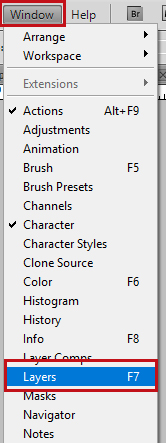
click to window
ফটোশপে লেয়ার প্যালেট ওপেন করার জন্য ফটোশপ থেকে উপরের ছবিটির লাল মার্ক করা Window লেখা মেনুতে ক্লিক করুন । window তে ক্লিক করার পর উপরের ছবিটির অপশনের মতো বেশ কিছু অপশন দেখা যাবে, এরপর লাল মার্ক করা Layers লেখা অপশনে ক্লিক করুন । ক্লিক করার পর নিচের ছবিটির মতো লেয়ার প্রর্দশন হবে । আমি আমার ক্ষেত্রে Adobe Photoshop CS5 থেকে আলোচনা করছি। তবে ফটোশপের আগের ভার্সন কিংবা পরের ভার্সনের ক্ষেত্রে একটু ভিন্ন থাকতে পারে ।
কিবোর্ড কমান্ড : ফাংশন কী এর F7
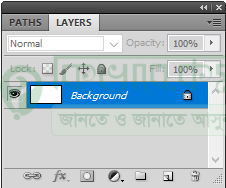
ফটোশপ লেয়ার
উপরের ছবিটিতে দেখুন । ফটোশপে নতুন ডকুমেন্ট তৈরি করলে, উপরের ছবিটির মতো লেয়ার প্রর্দশিত হয়ে থাকে। ফটোশপ প্রোগ্রাম ওপেন করলে ফটোশপ এর ডান পাশে উপরের ছবিটির নীল কালার করা অংশের লেয়ার দেখা যাবে ।
ফটোশপে লেয়ার তৈরি করার নিয়ম
ফটোশপে নতুন লেয়ার তৈরি করার আগে নতুন একটি ফটোশপ ডকুমেন্ট তৈরি করুন । আসলে যেটা ঘটে যে ফটোশপের প্রথম যে ডকুমেন্ট নেয়া হয় কিংবা যে ইমেজ টি এডিট করা হয়, সেটা নিজেই একটি লেযার । ফটোশপে নতুন ডকুমেন্ট তৈরি করার জন্য কিবোর্ড থেকে Ctrl + N বা File মেনু থেকে New এ ক্লিক করুন । ক্লিক করার পর নিচের ছবিটির মতো উইন্ডো দেখা যাবে ।
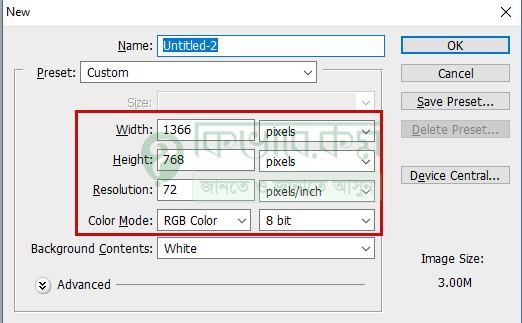
new document
উপরের ছবিটির লাল মার্ক করা ডায়ালগ বক্স এর অংশে Width, Height, Resolution, Color Mode এবং Background Cচntents নির্ধারন করে উপরের ছবিটির OK লেখা বাটনে ক্লিক করুন । Photoshop New Document এর আরো বিস্তারিত দেখুন এখানে ক্লিক করার পর নতুন ডকুমেন্ট এবং ফটোশপ এর ডান পাশে নতুন Layers লেখা দেখা যাবে। যা দেখতে নিচের ছবিটির মতো ,
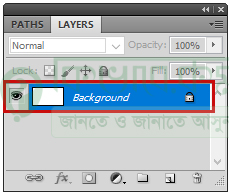
background layer
যে ডিফল্ট যে লেয়ারটি তৈরি হয়, সেটির নাম Background. উপরের ছবিটিতে দেখুন । আশলে এটি Layer 0 নামে আছে এবং ডান পাশে যে তালা চিহ্নটি দেখছের, সেটির কারনে এটি স্থির । মানে উপরে নিচে করার অপশনটি লক করা আছে । সেই তালার উপর ক্লিক করলে দেখবেন সেটি Layer 0 হয়ে গেছে ।
দ্বিতীয় লেয়ার তৈরির নিয়ম
create a new layer
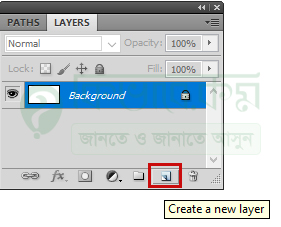
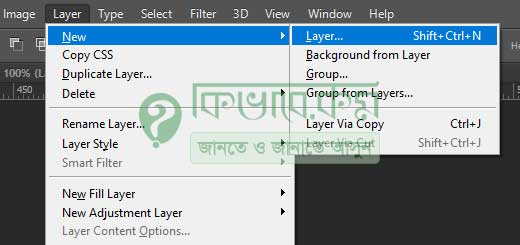
ফটোশপে প্রথম লেয়ার থাকা অবস্থায় আরও একটি লেয়ার তৈরি করার জন্য কিবোর্ড থেকে Shift + Ctrl + N চাপুন অথবা উপরের ছবিটির লাল মার্ক করা Create a new layer লেখা আইকনে ক্লিক করুন । ক্লিক করার পর নিচের ছবিটির মতো উইন্ডো ওপেন হবে । Keyboard command গুলো নিজেই শিখা যায়, যেমন ধরুন ফটোশপ এর নুতন লেয়ার নেবার জন্য মেনু থেকে Layer > New > Layer… এ ক্লিক করলে পেয়ে যাবেন নতুন লেয়ার ।
Photoshop new layer
দেখুন কিবোর্ড কমান্ড Shift + Ctrl + N দেয়া আছে সেখানে । ঠিক একই ভাবে অন্য কমান্ড গুলোর কিবোর্ড কমান্ড আশা করি খুজে পাবেন
layer name
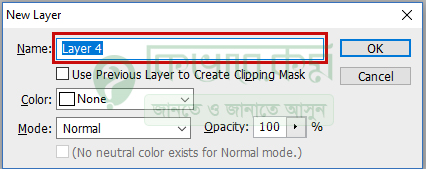
উপরের ছবিটিতে দেখুন । সেখানে লাল মার্ক করা Layer অংশে যেকোন একটি নাম বসিয়ে OK লেখা বাটনে ক্লিক করুন । ক্লিক করার পর লেয়ারটি ফটোশপে ডান পাশে লেয়ার প্যানেরে দেখাবে। সাধারণত আপনি এই ভাবে ফটোশপে একাধিক লেয়ার তৈরি করতে পারবেন ।
Photoshop layers
উপরের ছবিটির ডান পাশে দেখতে পাচ্ছেন ৩ টি লেয়ার এবং বাম পাশে দেখা যাচ্ছে সেই লেয়ার গুলোর একটি সাদা ব্যকগ্রাউন্ড, একটি কমলা কালারের বক্স এবং আর একটি পেস্ট কালারের বক্স ।
কিবোর্ড কমান্ড : Shift + Ctrl + N
ফটোশপ লেয়ার হাইড করা
Layer Hide
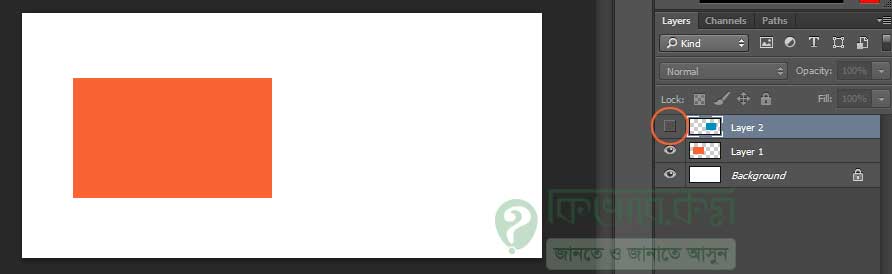
মাঝে মাঝে কাজের সুবিদার্থে লেয়ার হাইড করে রাখতে হয় । আর সেটা করা যায় লেয়ার গুলোর বাম পাশের চোখের আইকন এ ক্লিক করে । চোখের আইকন আছে মানে সেই লেয়ারটি ভিজিবল আর যদি অফ করে দেই, তো সেই লেয়ারটি দেয়া যাবেনা। আবার ফিরিয়ে আনতে সেইখানেই ক্লিক করুন । দেখুন উপরের ছবিটিতে । Layer 2 অফ করা আছে বলে বাম পাসে সেই নিলচে বক্সটি আর নেই ।
ফটোশপ লেয়ার রিনেম
অনেক গুলো লেয়ার হয়ে গেলে বোঝা মুসকিল কোন লেয়ার কি কাজে ব্যবহার হচ্ছে । লেয়ারের যে নাম দেয়া আছে কিংবা আপনি নতুন লেয়ার নেবার সময় যে নাম দিয়েছেন সেটি পরিবর্তন করতে চাইলে লেয়ার নেমের উপরে ডাবল ক্লিক করুন, দেখবেন যে আপনাকে লেখার অপশন দিচ্ছে। এবার যে যাম দিতে চান সেটি দিয়ে রাখুন যাতে পারে আপনি সহজেই বুঝতে পারেন কেন এই লেয়ার টি ব্যবহার করেছেন ।
লেয়ার ডিলিট করা
উপরের অংশে দেখানো হল ফটোশপে নতুন লেয়ার কিভাবে তৈরি করা যায় । এবার নিচের অংশে দেখাবো, তৈরি কৃত লেয়ার ডিলিট কিভাবে করা যায় ?
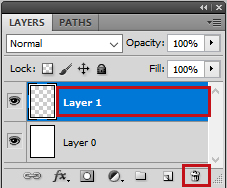
layer delete
উপরের ছবিটিতে দেখুন । অনেক সময় ইমেজ বা কোন ডকুমেন্ট তৈরি করবার জন্য অপ্রয়োজনীয় লেয়ার ডিলিট করার দরকার পড়ে । তো লেয়ার ডিলিট করার জন্য উপরের ছবিটির নিচের দিকে Delete আইকন দেখা যাচ্ছে, সেখানে ক্লিক করে লেয়ার ডিলিট করতে পারেন ।
ডুপ্লিকেট লেয়ার তৈরি
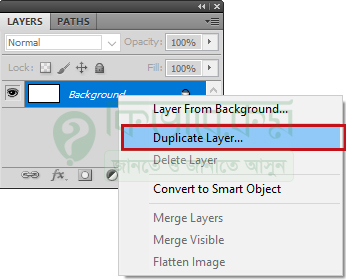
duplicate layer
লেয়ার এর ব্যকআপ রাখার জন্য কিংবা কিংবা হুবহু আর একটি লেয়ার করার জন্য ডুপ্লিকেট লেয়ার তৈরি করা হয় । ডুপ্লিকেট লেয়ার তৈরির জন্য Layer এর উপর মাউস পয়েন্টার নিয়ে গিয়ে মাউস থেকে Right বাটনে ক্লিক করুন । ক্লিক করার পর উপরের ছবিটির নিচের মতো বেশ কিছু অপশন বের হবে । সেখানে থেকে লাল মার্ক করা Duplicate Layer এ ক্লিক করুন । ক্লিক করলে নতুন একটি লেয়ার তৈরি হবে । আপনি চাইলে সেখানে নামও অ্যাড করতে পারেন ।
Duplicate Layer কিবোর্ড কমান্ড : Ctrl + J
ফটোশপ লেয়ার নিয়ে আরো অনেক কিছু বলার আছে । একসাথে সবগুলো বলা যাবেনা, গুলিয়ে ফেলবেন, সামনে ধাপে ধাপে বিভিন্য ফটোশন এর টিউটোরিয়ারের মধ্যে সেগুলো আলোচনা করা হবে । সাথেই থাকুন…

No comments:
Post a Comment