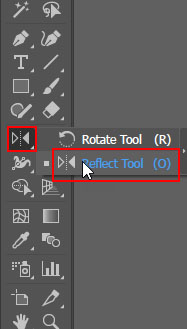
রিফ্লেক্ট টুল – Reflect Tool এবার অ্যাডোবি ইলাস্ট্রেটর এর টুলবক্স থেকে Reflect Tool সিলেক্ট করে নিন । ঠিক নিচের ছবিটির মতো,
Select Reflect Tool আমি আমার ক্ষেত্রে নিচের ছবি ব্যবহার করে আলোচনা করবো । নিচের ছবিতে দেখুন । সেখানে পেন টুল দিয়ে শেপের অর্ধেক তৈরি করা হয়েছে । এবার আমি Reflect Tool এর সাহায্যে নিচের শেপের অন্য সাইটিও তৈরি করে নিবো । অন্য সাইটে একই ধরনের শেপ তৈরি করা জন্য শেপটি সিলেক্ট করে নিন ।
New Shape শেপ সিলেক্ট করার পর Reflect Tool সিলেক্ট থাকা অবস্থায় শেপ টি যে পাশে নিবেন, সেই পাশে একটি পয়েন্ট দিয়ে দিন ।
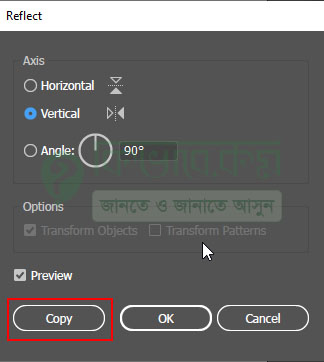
পয়েন্ট দেওয়া হয়ে গেলে, Reflect Tool আইকনের উপর ডাবল ক্লিক করুন । দেখবেন নিচের ছবির মতো উইন্ডো বের হবে ।
Reflect উপরের ছবিতে দেখুন । সেখানে Horizontal এবং Vertical অপশন রয়েছে, এবার আপনার তৈরি করা শেপটি কোন পাশে বসাবেন, লম্বালম্বি ভাবে না অনুভুমিক ভাবে সেটি উপরের অপশন থেকে সিলেক্ট করে দিন ।
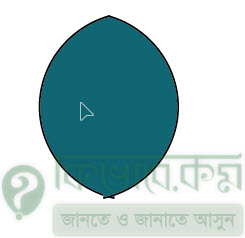
আমার ক্ষেত্রে Vertical সিলেক্ট করে Copy লেখাতে ক্লিক করেছি। ক্লিক করার পর একই ধরনের শেপ অন্য সাইটে তৈরি হয়েছে। যা দেখতে নিচের মতো । আপনার ক্ষেত্রে অন্যও হতে পারে ।
Copy Shape উপরের ছবিতে দেখুন । সেখানে একই ধরনের শেপ দুই পাশে তৈরি হয়েছে । উপরের নিয়ম অনুসারে আপনি একই ধরনের শেপ তৈরি করে নিতে পারবেন ।
ইলাস্ট্রেটর স্কেল টুল- Illustrator Scale Tool Illustrator এ Scale Tool ব্যবহার করার জন্য আপনি আপনার ডিভাইস থেকে অ্যাডোবি ইলাস্ট্রেটর প্রোগ্রাম ওপেন করুন । আমি আমার ক্ষেত্রে অ্যাডোবি ইলাস্ট্রেটর সিসি ভার্সন ব্যবহার করে আলোচনা করছি ।
Select Scale Tool এবার ইলাস্ট্রেটর টুলবক্স থেকে উপরের লাল দাগ করা আইকনে ক্লিক করে Scale Tool সিলেক্ট করে নিন ।
Shape Create এরপর ইলাস্ট্রেটর ক্যানভাসের উপর একটি শেপ কিংবা অবজেক্ট ওপেন করুন । শেপ তৈরি করার পর Scale Tool সিলেক্ট থাকা অবস্থায় শেপের উপর ক্লিক করে ড্রাগ করুন । দেখবেন নিচের ছবির মতো দেখা যাবে ।
Use Scale Tool উপরের ছবিতে দেখুন । আমি আমার ক্ষেত্রে স্কেল টুল ব্যবহার করে শেপটি বড় করেছি । উপরের ছবির চার দিকে স্ট্রোক দেখা যাচ্ছে, আমার শেপটি সেই পর্যন্ত বড় হবে আবার শেপ ছোট করতে নিচের দিকে ড্রাগ করুন, দেখবেন শেপ ছোট হবে । এক কথায়, স্কেল টুল ব্যবহার করে আপনি যেকোন ধরনের অবজেক্টে আপনার মতো করে সাজিয়ে নিতে পারেন ।
Adobe Illustrator Scale Tool এর অ্যাডভান্স ব্যবহার Scale Tool এর আইকনের উপর মাউস থেকে ডাবল ক্লিক করুন । ক্লিক করার পর দেখবেন নিচের মতো উইন্ডো বের হবে ।
Scale উপরের উইন্ডোতে ভালো ভাবে দেখুন । সেখানে লাল দাগ করা অংশে uniform এর ডান পাশে আপনার শেপের ওয়াইড 100% থাকবে, সেখান থেকে uniform এর মান কম বেশি করে দেওয়ার পর উপরের Copy লেখাতে ক্লিক করুন । দেখবেন নিচের ছবির মতো শেপ তৈরি হবে ।
Shape Copy আপনার ক্ষেত্রে একই ধরনের কালার দেখা যেতে পারে । সেক্ষেত্রে আপনি Fill কালার থেকে উপরের শেপের কালার পরিবর্তন করে নিতে পারবেন।
ইলাস্ট্রেটর শেয়ার টুল – Illustrator Shear Tool Shear Tool ব্যবহার করে আমরা অবজেক্ট কিংবা ডকুমেন্ট বিভিন্ন আকারে মোডিফাই করে নিতে পারি । চলুন কিভাবে করা যায় তা দেখে নেই ।
Use Shape আমার ক্ষেত্রে উপরে ছবি ব্যবহার করে আলোচনা করছি । উপরের ছবিটি আমি ইলাস্ট্রেটরের ক্যানভাসের উপর অন্য ইঙ্গলে বসাবো । সেটি করার জন্য ইলাস্ট্রেটরের টুলবক্স থেকে Shear Tool সিলেক্ট করুন । ঠিক নিচের ছবির মতো ,
Select Shear Tool Scale Tool এর নিচের টুলটি হচ্ছে Shear Tool , সেই টুলটি সিলেক্ট করে নিন ।
এবার Shear Tool সিলেক্ট থাকা অবস্থায় শেপের উপর ক্লিক করে শেপ আপনার প্রয়োজন অনুসারে ঘুরে নিতে পারেন ।
Shape Modified শেপকে ঘুরে নেবার জন্য shear tool সিলেক্ট থাকা অবস্থায় শেপের যেকোন কোনায় ক্লিক করুন, ক্লিক করার পর Shape টি আপনার সুবিধা অনুসারে ঘুরে নিন । শেপকে মোডিফাই করার সময় উপরের ছবির মতো Stroke তৈরি হবে ।
ইলাস্ট্রেটর ওয়াইড টুল – Illustrator Width Tool এবার ইলাস্ট্রেটর টুলবক্স থেকে Width Tool সিলেক্ট করে নিন । ঠিক নিচের মতো করে,
Select Width Tool উপরের ছবিতে দেখুন । ইলাস্ট্রেটর টুলবক্স এর স্কেল টুলের পাশের টুলটি Width Tool সিলেক্ট করে নিন (কিবোর্ড শর্টকাট Shift + W ) । সিলেক্ট করার পর লাইন টুল কিংবা র্যাক্ট্যাঙ্গল টুল ব্যবহার করে Stroke Create করুন । ঠিক নিচের মতো । আপনার ক্ষেত্রে ভিন্নও হতে পারে ।
উপরের ছবিতে দেখুন । ওয়াইড টুল সিলেক্ট থাকা অবস্থায় যে স্ট্রোকটি মোটা করবেন । সেই স্ট্রোক কালারের উপর ক্লিক করুন । ক্লিক করে ড্রাগ করুন । ঠিক নিচের ছবির মতো,
Stroke Size Change উপরের ছবিতে দেখুন । সেখানে নিচের স্ট্রোক কালার মাউস পয়েন্টারের সাহায্যে টেনে নিচের দিকে এনেছি । টেনে আনার পর দেখবেন সেখানে কালার শো করবে । আমার ক্ষেত্রে কালো রং দেখা যাচ্ছে, আপনার ক্ষেত্রে অন্যও হতে পারে ।
Stroke Color উপরের ছবিতে দেখুন । সেখানে স্ট্রোক কালার শো করছে, আপনি ওয়াইড টুলের সাহায্যে সেই লাইনকে আপনার মতো করে পরিবর্তন করে নিতে পারেন ।
র্যাপ টুলের ব্যবহার – Warp Tool Warp Tool ব্যবহার করে স্ট্রোক এবং ফিল কালারে কাজ করা যায় । আপনি ইলাস্ট্রেটর থেকে ওয়ারপ টুল সিলেক্ট করে ফিল কালার এবং স্ট্রোক কালার বৃদ্ধি করতে পারবেন । চলুন তাহলে নিচের অংশে দেখে নেই ।
Stroke Color & Fill Color উপরের ছবিতে দেখুন । সেখানে স্ট্রোক কালার এবং ফিল কালার দেওয়া রয়েছে । এবার ইলাস্ট্রেটর টুলবক্স থেকে Warp Tool সিলেক্ট করে আমরা উপরের ফিল কালার এবং স্ট্রোক কালার বৃদ্ধি করবো ।
এবার টুলবক্স থেকে Warp Tool সিলেক্ট করুন । ঠিক নিচের ছবির মতো,
Select Warp Tool ওয়াইড টুলের পরের টুলটি হচ্ছে, Warp Tool । Warp Tool সিলেক্ট করে নিন । Warp Tool সিলেক্ট থাকা অবস্থায় শেপের উপর ড্রাগ করুন । ঠিক নিচের মতো,
Use Warp Tool উপরের ছবিতে দেখুন । উপরের ছবিতে ড্রাগ করার পর নিচের দিকে স্ট্রোক এর বার্তি অংশ দেখা যাচ্ছে, অর্থাৎ শেপের নিচের অংশটুকু বৃদ্ধি পাবে । যা দেখতে নিচের মতো । আপনার ক্ষেত্রে অন্যও হতে পারে ।
Shape Change আপনি ড্রাগ করে করে শেপের কিংবা অবজেক্ট আকার পরিবর্তন করে নিতে পারেন । Alt + Shift কি চেপে ধরে পয়েন্টার আকার ছোট বড় করে নিতে পারেন ।
অ্যাডোবি ইলাস্ট্রেটর টুইল টুল এর ব্যবহার – Adobe Illustrator 27 Md Shariar Sarkar আমরা অ্যাডোবি ইলাস্ট্রেটরে Twirl টুল ব্যবহার করে যেকোন ধরনের অবজেক্টকে পরিবর্তন করতে পারি । Twirl শব্দের অর্থ আবর্তন । ইলাস্ট্রেটরে অবজেক্ট সিলেক্ট করার পর Twirl Tool এর সাহায্যে সেই অবজেক্টের কোনা বা ধার গুলোতে ক্লিক করলে অবজেক্টি পরিবর্তন হবে এবং আপনার মনের মতো করে ঢেউ এর আকার দিতে পারবেন । চলুন অ্যাডোব ইলাস্ট্রেটরে কিভাবে Twirl Tool ব্যবহার করতে হয় তা জেনে নেই ।
আমরা আগের পোস্টে ওয়াইড টুল এবং র্যাপ টুল এর ব্যবহার সম্পর্কে আলোচনা করেছি ।
Twirl Tool সম্পর্কে আলোচনা করতে গেলে আমাদের একটি সেপ লাগবে । শুরুতেই ক্যানভাসের উপর একটি শেপ তৈরি করে নিন । আমার ক্ষেত্রে নিচের শেপ ব্যবহার করে আলোচনা করবো । এটি একটি রেকটাঙ্গল সেপ । তো শুরুতেই টুলবার থেকে শেপ টুল এর অধিন থেকে রেকটাঙ্গল টুল টি সিরেক্ট করে নিন ।
rectangle Tool in Illustrator এবার ক্যানভাস এ ক্লিক করে একটু ড্রাগ করুন, দেখবেন রেক্টাঙ্গল কিংবা আপনার নেয়া সেপ টুল অনুসারে সেপ তৈরি হয়ে যাবে । নিচের ছবিতে দেখুন …
make rectangle in Adobe Illustrator রেকটাঙ্গল তৈরি করা হয়ে গেলে আমরা এবার সেটাতে টুয়েল টুল ব্যবহার করে এর কোনা গুলোর কিংবা ধার গুলোর কিছুটা পরিবর্তন আনবো । তো এবার চলুন দেখে নেয়া যাক Twirl tool এর ব্যবহার ।
ইলাস্ট্রেটর টুয়েল টুল – Illustrator Twirl Tool এবার অ্যাডোবি ইলাস্ট্রেটর টুলবক্স থেকে Twirl Tool সিলেক্ট করুন । ঠিক নিচের ছবির মতো,এবার Twirl Tool সিলেক্ট থাকা অবস্থায় উপরের শেপে উপর ক্লিক করে ধরে থাকুন । দেখবেন শেপটি পরিবর্তন হতে থাকবে ।
Twirl Tool in Adobe Illustrator Twirl Tool টি নেবার পর আমরা এবার অবজেক্ট বা যে রেক্টাঙ্গল টি নিয়েছি, সেটির পরিবর্তন করবো কিছুটা । পরিবর্তন গুলো সেপ টির সাইড গুলোতে কাজ করে । নিচের ছোট্ট ভিডিও টিতে দেখুন কিভাবে এটি কাজ করে ।
change shape using Twirl Tool in Photoshop উপরের ছবিতে দেখুন । সেখানে টুইল ব্যবহার করার ফলে বিভিন্য অংশ গুলো ঘুরে গেছে । তবে আপনি মাউচ এ যতক্ষন চেপে রাখবেন, ততটা ঘুরবে সেপটির সেই অংশ । মানে যেই কোনা গুলোতে আপনি ক্লিক করছেন, সেই অংশে আপনি যতক্ষন ক্লিক করে ধরে রাখবেন সেটা বলা হচ্ছে ।
তো আশা করি আপনারাও পারবেন ইচ্ছে মতো সেপের কোনা বা ধার গুলোর পরিবর্বতন আনতে । ভালো থাকবেন আর বেশি বেশি করে প্র্যাকটিস করবেন । ধন্যবাদ
Puppet Warp Tool Puppet Warp Tool Puppet Warp Tool ব্যবহার করে বাঁকা সাইজের ইমেজ ঠিক করে দিতে পারবেন ।
Free Transform Tool দিয়ে অবজেক্টকে চারদিকে ঘুরাতে পারবেন এবং অবজেক্টে পরিবর্তন করে নিতে পারেন ।
Shape Builder Tool Shape Builder Tool ব্যবহার করে নিদিষ্ট অংশকে ক্রপ করতে পারেন ।
Live Paint Bucket Tool দিয়ে পেইন্ট করা হয় ।
Live Paint Selection Tool ব্যবহার করে সিলেকশন করে করে পেইন্ট করতে পারবেন ।
Perspective Grid Tool
Mesh Tool
Mesh Tool দিয়ে আপনি পেয়েন্ট তৈরি করে নিয়ে সেখানে কালার দিতে পারবেন ।


No comments:
Post a Comment