ফটোশপ স্পট হিলিং ব্রাশ টুল এর ব্যবহার – Spot Healing Brush Tool- Photoshop 19

ধরুন, আপনি একটি ছবি তুললেন আপনার ফোন দিয়ে। আপনার ছবিটি ভালোই উঠেছে, তবে আপনার মুখে থাকা দাগ বা ব্রণ এর কারণে ছবিটি তার সৌন্দর্য হারিয়ে ফেলেছে। তো কিভাবে ছবির দাগ বা ছবির স্পট দূর করবো? আমরা যেকোন ধরনের দাগ বা ব্রণ স্পট হিলিং ব্রাশ টুল ব্যবহার করে দূর করে নিতে পারি। স্পট হিলিং ব্রাশ টুল দিয়ে যে কোন ধরনের দাগ কিংবা অবাঞ্ছিত কিছু সহজেই মুছে ফেলা যায় । ফটোশপে কিভাবে স্পট হিলিং ব্রাশ টুল ব্যবহার করে ছবির যেকোন ধরনের দাগ দূর করা যায় চলুন নিচের অংশে দেখে নেই ।
স্পট হিলিং ব্রাশ টুল (Spot Healing Brush Tool):
স্পট হিলিং ব্রাশ টুল ব্যবহার করে ইমেজের কোন দাগ বা ইমেজের ক্রটি দূর করার জন্য প্রথমে আপনি ফটোশপ প্রোগ্রাম ওপেন করে নিন। ফটোশপ ওপেন করার পর Ctrl + O কি প্রেস করে ফটোশপে একটি ছবি খুলুন । আপনি ব্রাশ টুল সিলেক্ট করেও ফটোশপে ছবি নিতে পারেন । আমি আমার ক্ষেত্রে নিচের ছবিটি ইউজ করে আলোচনা করবো ।

spot image
উপরের ছবিটিতে লক্ষ করুন। উপরের ইমেজে বেশ কিছু দাগ কিংবা স্পট দেখা যাচ্ছে। এখন আমরা উপরের ছবিটির দাগ গুলোকে Spot Healing Brush Tool ব্যবহার করে মুছে দিবো । দাগ মুছে দেবার আগে স্পট হিলিং ব্রাশ টুল ফটোশপ এর টুরবার থেকে সিলেক্ট করে নিতে হবে ।
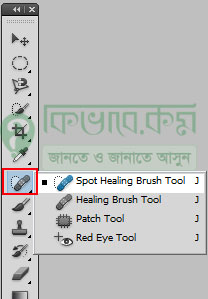
Spot healing tool
সিলেক্ট করার জন্য ফটোশপের টুলবক্সে উপরের ছবিটির লাল মার্ক করা আইকনের উপর মাউস নিয়ে গিয়ে মাউস থেকে রাইট বাটনে ক্লিক করুন । দেখবেন সেখানে Spot Healing Brush Tool লেখা দেখা যাবে, সেটিতে ক্লিক করে টুলটি সিলেক্ট করুন ।
এবার মুখের স্পট দূর করবার জন্য হিলিং ব্রাশ টুল সিলেক্ট অবস্থায় মাউসের ডান বাটনে ক্লিক করে মুখের স্পট গুলোতে ক্তমাগত ক্লিক করতে থাকুন । এরপর স্পটগুলোতে লক্ষ করুন, দেখবেন যে ছবিটির স্পটগুলো মুছে যাবে । এই ভাবে আপনি যেকোন ইমেজের স্পট বা দাগ খুব সহজ ভাবে মুছে ফেলতে পারেন স্পট হিলিং ব্রাশ টুল ব্যবহার করে । স্পট পরিস্কার করার পর ঠিক নিচের ছবির মতো দেখা যাবে ।

Image Spot clean
উপরের ছবিটি এখন দেখতে বেশ সুন্দর দেখাছে ।
কোন কারণে স্পট হিলিং ব্রাশ টলের ডায়ামিটার ছোট বড় করার প্রয়োজন হলে, মাউস পয়েন্টারের ডানে বাটনে ক্লিক করুন, দেখবেন যে নিচের ছবিটির মতো কন্ট্রোল বক্স দেখা যাবে ।
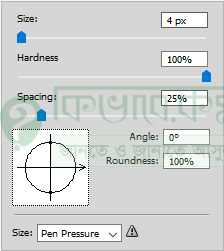
brush healing, patch, size
এবার সেখান থেকে ব্রাশের ডায়ামিটার, হার্ডনেস, স্পেসিং, অ্যাঙ্গেল, রাউন্ডনেস, ইত্যাদি পরিবর্তন করে নিতে পারেন । যেমন, পয়েন্টারের ডায়ামিটার বড় ছোট করার জন্য উপরের Size লেখা অপশন থেকে তা পরিবর্তন করতে পারেন । আপনি উপরের বক্স থেকে পয়েন্টার সব ধরনের পরিবর্তন করে নিতে পারবেন।
হিলিং ব্রাশ টুল (Healing Brush Tool)
হিলিং ব্রাশ টুল দিয়ে নষ্ট ছবিকে ঠিক করবার জন্য প্রথমে আপনি আপনার ডিভাইস থেকে ফটোশপ চালু করুন । আমি আমার ক্ষেত্রে Adobe Photoshop CS5 ব্যবহার করে আলোচনা করছি ।
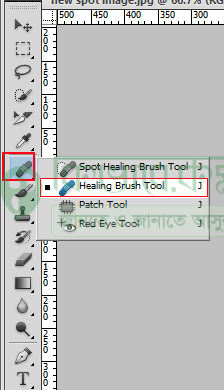
Select Healing Brush Tool
ফটোশপ প্রোগ্রাম ওপেন হলে ফটোশপের টুলবক্স থেকে উপরের লাল মার্ক করা আইকনের উপর মাউস পয়েন্টার নিয়ে গিয়ে মাউসের Right বাটনে ক্লিক করুন । দেখবেন সেখানে Healing Brush Tool লেখা টুল দেখা যাবে, সেখানে ক্লিক করে টুলটি সিলেক্ট করুন ।
হিলিং ব্রাশ টুল সিলেক্ট করার পর এবার ফটোশপে Ctrl + O কি প্রেস করে একটি ইমেজ ওপেন করে নিন । আমার ক্ষেত্রে নিচের ছবি ব্যবহার করে হিলিং টুলের ব্যবহার দেখাবো ।

একটা ছবি নিয়েছি যেটা আমরা স্পটগুলো দুর করবো হিলিং ব্রাশ টুলের ব্যবহার করে
উপরের ছবিতে দেখুন, উপরের ছবিতে বেশি কিছু দাগ বা স্পট দেখা যাচ্ছে, এখন আমরা হিলিং ব্রাশ টুল ব্যবহার ওই দাগগুলোকে রিপিয়ারিং করবো । তবে উপরে যেটা বলছিলাম যে হিলিং ব্রাশ টুল ব্যবহার করে ছবির মসৃণতা বজায় রাখা যায় । তো আমরা যেটা করবো সেটা হলো, উপরের ছবির দাগ গুলোর পাশে যখানে স্কিন ভালো আছে সেই অংশগুলোকে সোর্স হিসেবে নিয়ে স্পট গুলোর উপরে বসিয়ে দেবো। অনেকটা কপি পেস্ট এর মতো, তকের ভালো অংশ গুলোকে দাগ ওয়ালা তকের উপরে বসিয়ে দেবো আমরা ।
ধরে নিলাম প্রথমে আমরা ঠোটের নিচের ব্রন টা মুছে ফেলবো । তো তার ডান পাশের কোন এক অংশকে আমরা সেম্পল হিসেবে নিতে পারি তো সেম্পল ঠিক করার জন্য প্রথমে হিলিং ব্রাশ টুল সিলেক্ট অবস্থায় কিবোর্ড এর Alt কি চেপে ধরুন এবং যে একশটি সেম্পল হিসেবে নেবেন, সেখানে ক্লিক করুন । ধরে নিলাম ব্রন টির ডানের কোন এক অংশ । নিচের ছবিতে দেখুন ।
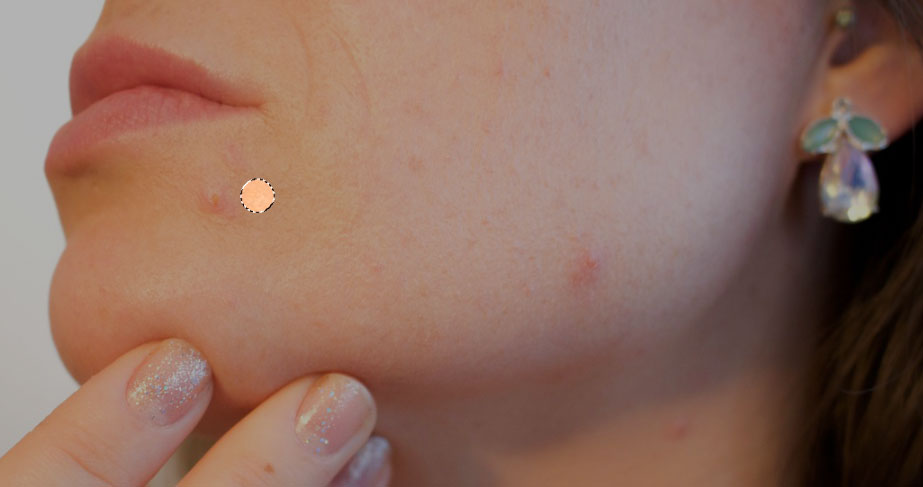
Take a sample
এবার ব্রাশ টুলের সাহায্যে ইমেজের যেসব স্থানে দাগ দেখা যাচ্ছে, অর্থাৎ সেই ঠোটের নিচের ব্রনটির উপরে ক্লিক করুন ।
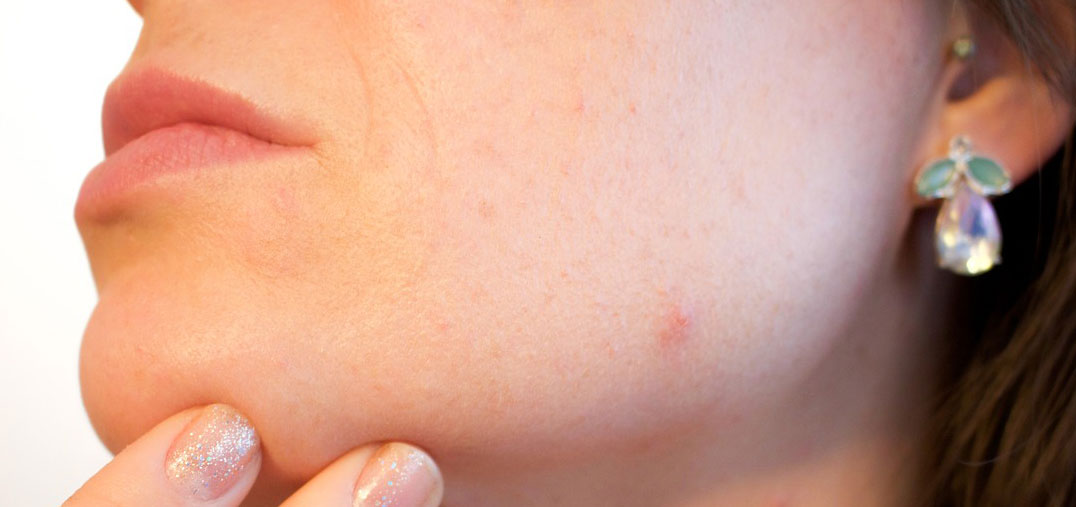
Bron removed using healing brush tool
ঠিক একাই ভাবে আর যে অন্য দাগ গুলো আছে, সেগুলো মসৃণ ভাবে ঠিক করে নিতে পারেন সহজেই ফটোশপের হিলিং ব্রাশ টুল ব্যবহার করে ।
হিলিং ব্রাশ টুলের ডায়ামিটার, হার্ডনেস, স্পেসিং, আঙ্গেল, রাউন্ডনেস, রেন্ডিং মোড, সোর্স নির্বাচন করতে চাইলে, মাউস থেকে রাইট বাটনে ক্লিক করলে নিচের ছবিটির মতো বক্স দেখা যাবে । তবে শুধু বৃত্তের আকার পরিবর্তন করার প্রয়োজন হলে কিবোর্ড থেকে থার্ড ব্রাকেট [ ও ] চাপতে পারেন । [ চাপলে বৃত্ত ছোট হবে আর ] চাপলে বড়ো হবে ।
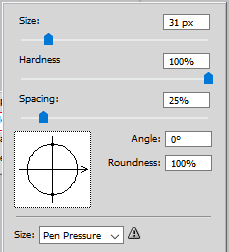
click to size,hardness, spacing
এরপর উপরের ছবি থেকে পয়েন্টার সাইজ, হেডনেস, স্পেসিং এবং রাউন্ডনেস নির্ধারন করে দিতে পারবেন । হিলিং টুলের সাহায্যে ছবি হিলিং করার পর ইমেজটি দেখতে ঠিক নিচের ছবিটি মতো দেখা যাবে ।

স্পট পরিস্কার
উপরের ছবিতে ভালো ভাবে দেখুন । সেখানে কোন প্রকার স্পট কিংবা দাগ দেখা যাচ্ছেনা । হিলিং ব্রাশ টুল দিয়ে আপনি যেকোন ধরনের ধুলোমাখা, স্পট, দাগ খুব সহজে মুছে দিতে পারেন । এবার সেভ করার পালা, দেখে নিতে পারেন কিভাবে ফটোশপের ছবি সেভ করে

No comments:
Post a Comment