Adobe Illustrator-এর সিম্বল স্প্রেয়ার আপনার শিল্পকর্মের দৃষ্টান্তগুলিকে দ্রুত এবং দক্ষতার সাথে একাধিকবার পুনরাবৃত্তি করার একটি দুর্দান্ত উপায়। এই উদাহরণে আমি একটি স্নোফ্লেক ভেক্টর ব্যবহার করতে যাচ্ছি যা আমি পাথফাইন্ডার ব্যবহার করে তৈরি করেছি কিন্তু একই কৌশলটি অ্যাডোব ইলাস্ট্রেটরে আপনার তৈরি করা যেকোনো শিল্পকর্মে প্রয়োগ করা যেতে পারে।
Adobe Illustrator-এ প্রতীক স্প্রেয়ার ব্যবহার করতে আপনাকে প্রতীক প্যানেলে একটি প্রতীক নির্বাচন করতে হবে। যেকোন প্রতীক ব্যবহার করা যেতে পারে এবং আপনি যদি আপনার নিজের ইলাস্ট্রেটর আর্টওয়ার্কটিকে প্রতীক হিসাবে ব্যবহার করতে চান তবে আপনাকে যা করতে হবে তা হল প্যানেলের উপরে আপনার শিল্পকর্মটি ফেলে দিন এবং এটি প্যানেলে প্রতীক হিসাবে উপলব্ধ হবে।
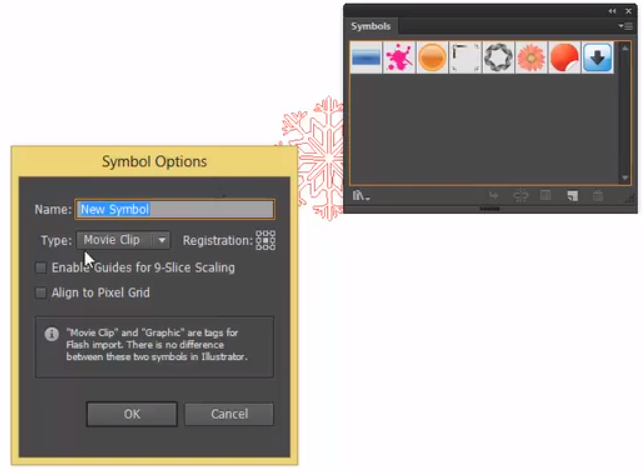
তারপরে আপনাকে আপনার Adobe Illustrator টুল বারে প্রতীক স্প্রেয়ারটি বেছে নিতে হবে এবং আপনার আর্টবোর্ডে আপনার আর্টওয়ার্ক স্প্রে করা শুরু করতে হবে। আপনার কাছে এখন একই চিহ্নের অনেকগুলি উদাহরণ রয়েছে যেগুলি এখনও আপনার Adobe Illustrator প্রতীক প্যানেলে আপনার আসল প্রতীকের সাথে লিঙ্ক করা আছে।
আসল প্রতীক আর্টওয়ার্ক সম্পাদনা করতে প্যানেলের প্রতীকটিতে ডাবল ক্লিক করুন এবং আসল ইলাস্ট্রেটর আর্টওয়ার্কটি খুলবে এবং আপনি এটি সম্পাদনা করতে পারবেন, তারপর আপনি যখন এস্কেপ টিপবেন তখন আপনি আপনার প্রতীক স্প্রেয়ার গ্রুপে ফিরে আসবেন এবং সমস্ত প্রতীকের উদাহরণ আপডেট হয়ে যাবে। .
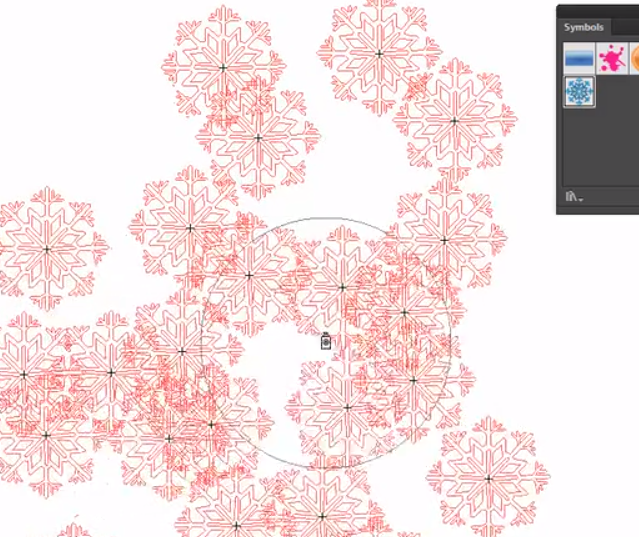
আমরা এখন একটি Adobe Illustrator Symbol Sprayer গ্রুপ তৈরি করেছি যেটি শুধুমাত্র প্রতীক স্প্রেয়ার টুল দিয়ে সম্পাদনা করা যেতে পারে। অন্যান্য অ্যাডোব ইলাস্ট্রেটর সিম্বল স্প্রেয়ার বিকল্পগুলি অ্যাক্সেস করতে টুল বারে প্রতীক স্প্রেয়ার টুলটিতে বাম ক্লিক করুন এবং ধরে রাখুন এবং আপনি এই গ্রুপটি সম্পাদনা করার জন্য অনেকগুলি বিকল্প দেখতে পাবেন।
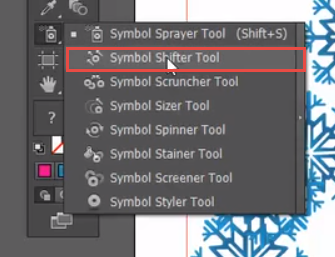
প্রথম টুল হল সিম্বল শিফটার, এটি আপনাকে আপনার অ্যাডোব ইলাস্ট্রেটর সিম্বল ইন্সট্যান্সগুলিকে আরও সঠিকভাবে অবস্থানের জন্য গোষ্ঠীর চারপাশে ক্লিক করতে এবং টেনে আনতে সক্ষম করে।
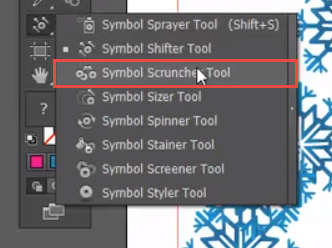
Adobe Illustrator Symbol Scruncher Tool আপনাকে গ্রুপের মধ্যে চিহ্নগুলিকে আঁটসাঁট করতে দেয়, আপনি যদি আপনার কীবোর্ডে 'ALT' কী চেপে রাখেন তাহলে এর বিপরীত প্রতিক্রিয়া হবে এটি মূলত গ্রুপটিকে আলগা করে দেবে এবং ঘটনাগুলিকে আরও আলাদা করে দেবে।
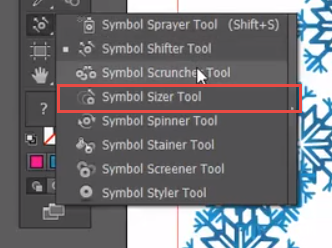
সিম্বল সাইজার টুল আপনার সিম্বল স্প্রেয়ার গ্রুপের মধ্যে আপনার সিম্বল ইন্সট্যান্সের সাইজ বাড়াবে, যদি আপনি আপনার কীবোর্ডে 'ALT' কী চেপে ধরেন তাহলে এর বিপরীত অ্যাকশন হবে এবং আপনার সিম্বল ইনস্ট্যান্সের সাইজ কমিয়ে দেবে।
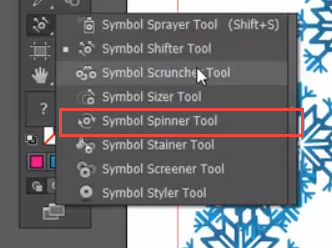
Adobe Illustrator Symbol Spinner টুল ব্যবহার করে আপনি সহজেই গ্রুপের মধ্যে আপনার চিহ্নের প্রতিটি ইন্সট্যান্স ঘোরাতে পারবেন, আপনি দেখতে পাবেন ছোট ছোট তীরগুলি দেখা যাচ্ছে যা আপনি দৃষ্টান্তের দিক পরিবর্তন করতে চারপাশে টেনে আনতে পারেন।
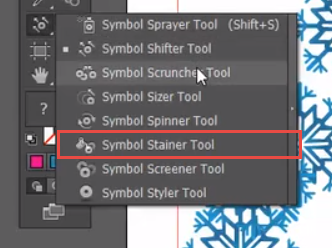
সিম্বল স্টেইনার দিয়ে আপনি আপনার সোয়াচ প্যানেল থেকে একটি ফিল কালার হিসেবে বেছে নিতে পারেন তারপর যখন আপনি আপনার সিম্বল ইনস্ট্যান্সে ক্লিক করবেন তখন এটি সেই রঙের সাথে দাগ দিতে শুরু করবে, যত বেশি সময় আপনি দাগটি তত বেশি ক্লিক করবেন। এছাড়াও অন্যান্য সরঞ্জামগুলির মতোই যদি আপনি 'ALT' ধরে রাখেন তবে এটির বিপরীত প্রতিক্রিয়া হবে এবং দাগযুক্ত রঙটি সরিয়ে ফেলবে।

পরবর্তী টুলটি হল সিম্বল স্ক্রীনার, এটি সিম্বল ইন্সট্যান্সগুলিকে স্বচ্ছ হতে শুরু করবে, যত বেশিক্ষণ আপনি ক্লিক করবেন তত বেশি অস্বচ্ছতা, 'ALT' কী টিপলে বিপরীত প্রভাব পড়বে এবং সেগুলি কম স্বচ্ছ হবে।
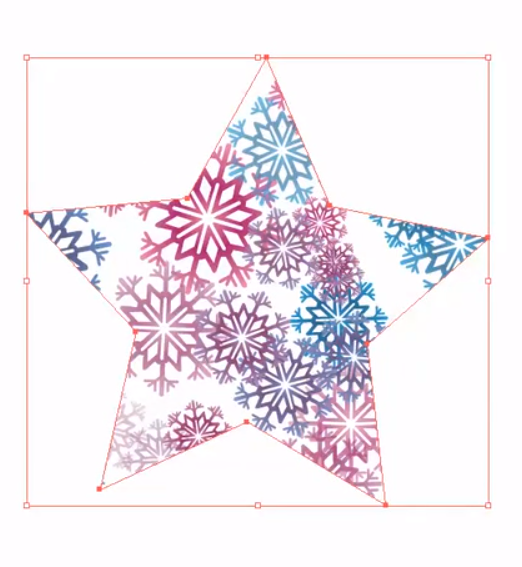
আমাদের অ্যাডোব ইলাস্ট্রেটর সিম্বল স্প্রেয়ার গ্রুপের সীমানা নিয়ন্ত্রণ করতে আমরা ক্লিপিং মাস্ক ব্যবহার করতে পারি, এই উদাহরণে আমি গ্রুপটিকে একটি স্টার্ট শেপে ক্রপ করতে চাই তাই আমি একটি তারা আঁকতে যাচ্ছি এবং এটিকে প্রতীক স্প্রেয়ার গ্রুপের উপরে রাখব।

একবার উপরে রাখা হলে আমি একই সময়ে তারার আকার এবং প্রতীক স্প্রেয়ার গ্রুপ উভয়ই নির্বাচন করতে যাচ্ছি, তারপরে ডান ক্লিক করুন এবং 'ক্রিয়েট ক্লিপিং মাস্ক' নির্বাচন করুন এটি আর্টওয়ার্কটিকে তারার আকারে ক্রপ করবে। Adobe Illustrator ক্লিপিং মাস্ক প্রকাশ করতে আবার ডান ক্লিক করুন এবং মুক্তি নির্বাচন করুন।

No comments:
Post a Comment