ইলাস্ট্রেটর পেনব্রাশ টুল – PaintBrush Tool
পেনব্রাশ টুল ব্যবহার করার জন্য আপনি আপনার ডিভাইস থেকে Adobe Illustrator প্রোগ্রাম রান করে নিন । রান করার পর বাম পাশের টুলবক্স থেকে PaintBrush Tool সিলেক্ট করে নিন । ঠিক নিচের ছবির মতো

এবার অ্যাডোবি ইলাস্ট্রেটরে ক্যানভাস Open করুন । ওপেন করার পর Paintbrush Tool সিলেক্ট থাকা অবস্থায় ক্যানভাসের উপর ড্রাগ করুন । দেখবেন সেখানে স্ট্রোক কালার তৈরি হবে । ঠিক নিচের ছবির মতো,
পেনব্রাশ টুল দিয়ে যদি ক্যানভাসের উপর ড্রায়িং করা হয় তাহলে সেখানে মূলত স্ট্রোক কালার সিলেকশন হয়ে স্ট্রোক তৈরি হয় । আপনি Stroke এ বিভিন্ন ধরনের কালার নির্বাচন করতে পারেন আবার আপনি যদি ষ্টেট লাইন তৈরি করতে চান, সেক্ষেত্রে কিবোর্ড থেকে Shift কি চেপে ধরে ড্রাগ করুন, ড্রাগ করার পর উপরের ছবির মতো সোজা লাইন তৈরি হবে ।
পেনব্রাশ টুলের অ্যাডভান্স ব্যবহার
পেনব্রাশ টুল দিয়ে স্ট্রোক তৈরি করে, সেই স্ট্রোক এর আকার পরিবর্তন, কালার পরিবর্তন সহ বিভিন্ন ধরনের স্টাইল অ্যাড করতে দিতে পারেন। চলুন কিভাবে ?
আমি আমার ক্ষেত্রে পেনব্রাশ টুল দিয়ে দুইটি স্ট্রোক লাইন তৈরি করে নিয়েছি । এবার সেগুলোতে স্ট্রোক কালার কিংবা স্ট্রোক সাইজ পরিবর্তন পরিবর্তন করে নিবো ।
স্ট্রোক কালার পরিবর্তন করবার জন্য পেনব্রাশ টুল দিয়ে ড্রাগ করার পর সেটি সিলেক্ট করে নিন অথবা স্ট্রোক তৈরি করে নিয়ে টুলবক্স থেকে Stroke Color নির্বাচন করে নিন ।
Illustrator এর টুলবক্স থেকে Stroke কালার নির্বাচন করার জন্য উপরের ছবির ডান পাশের লাল দাগ করা অংশে ডাবল ক্লিক করুন । ক্লিক করার পর সেখানে কালার বক্স ওপেন হবে । সেখান থেকে আপনি আপনার স্ট্রোকে জন্য পছন্দ মতো কালার নির্বাচন করে নিতে পারবেন ।
স্ট্রোক আকার পরিবর্তন
আপনি যদি স্ট্রোক এর আকার পরিবর্তন করতে চান, সেক্ষেত্রে তৈরি করা স্ট্রোক সিলেক্ট করে মেনু বারের নিচের দিকে অপশন বার থেকে আপনি স্ট্রোক এর আকার পরিবর্তন করে নিতে পারেন ।
উপরের লাল দাগ করা 1 pt অংশ থেকে স্ট্রোক সাইজ পরিবর্তন করে নিতে পারবেন ।
উপরের ছবিতে দেখুন । সেখানে স্ট্রোক এর সাইজ পরিবর্তন করা হয়েছে ।
স্ট্রোকে স্টাইল অ্যাড
স্ট্রোকে স্টাইল অ্যাড করার জন্য স্ট্রোক লাইন সিলেক্ট করে নিয়ে । ইলাস্ট্রেটরের অপশন বার থেকে বিভিন্ন ধরনের স্টাইল অ্যাড করে দিতে পারেন ।
উপরের ছবির লাল দাগ করা অংশ থেকে আপনি পেনব্রাশ টুল দিয়ে তৈরি করা স্ট্রোকে জন্য স্টাইল অ্যাড করে দিতে পারবেন । স্টাইল অ্যাড করার জন্য সেখানে ক্লিক করুন, ক্লিক করার পর উপরের মতো স্ট্রোক কার্ভ বের হবে । সেটি থেকে আপনার প্রয়োজন অনুসারে স্টাইল সিলেক্ট করে নিন আবার নতুন কার্ভ অ্যাড করার জন্য উপরের ছবির নিচের লাল দাগ করা আইকনে ক্লিক করে সেখান থেকে শেপ লোড করে নিন ।
উপরের ছবিতে দেখুন । আমি আমার ক্ষেত্রে দুই ধরনের ব্রাশ সিলেক্ট করে ব্যবহার করেছি । আমি আমার পছন্দ মতো ব্রাশ সিলেক্ট করে ব্যবহার করে নিতে পারেন ।
ইলাস্ট্রেটর ব্লব ব্রাশ টুল – Blob Brush Tool
ব্লব ব্রাশ টুল এর সাহায্যে স্ট্রোক কালার এবং ফিল কালার দেওয়া যায় । আপনি ইলাস্ট্রেটর থেকে ব্লব ব্রাশ টুল সিলেক্ট কর খুব সহজে ফিল কালার এবং স্ট্রোক কালার ইউজ করতে পারবেন ।
পেনব্রাশ টুলের সাব টুলটি হচ্ছে ব্লব ব্রাশ টুল । ঠিক নিচের ছবির মতো ।
Blob Brush Tool ইউজ করার জন্য আপনি আপনার ডিভাইসে ব্লব ব্রাশ টুল সিলেক্ট করে নিন , ঠিক উপরের ছবির মতো ।
এবার Blob Brush Tool সিলেক্ট থাকা অবস্থায় ক্যানভাসের উপর ড্রায়িং করুন । দেখবেন সেখান Stroke কালার তৈরি হবে । যা দেখতে নিচের মতো ।
উপরের ছবিতে দেখুন । ব্লব ব্রাশ টুল ব্যবহার করে আমরা স্ট্রোক কালার তৈরি করেছি ।
ইলাস্ট্রেটর শেপার টুল – Illustrator Shaper Tool
Shaper Tool ব্যবহার করবার জন্য টুলবক্স থেকে Shaper Tool সিলেক্ট করে নিন । ঠিক নিচের ছবির মতো । আমি আমার ক্ষেত্রে Adobe Illustrator CC ভার্সন ব্যবহার করে আলোচনা করছি ।
আপনি কিবোর্ড থেকে Shift + N কি প্রেস করে Shaper Tool সিলেক্ট করে নিতে পারেন । এবার শেপার টুল সিলেক্ট থাকা অবস্থায় ক্যানভাসের উপর ড্রাগ করুন ।
উপরের ছবিতে দেখুন । ড্রয়িং করার পর অর্থাৎ যে অংশ থেকে ড্রাগ শুরু করবেন, সেই অংশে এসে মিলে দিন । দেখবেন উপরের ছবির মতো শেপ তৈরি করতে পারবেন । আপনার ক্ষেত্রে অন্যও হতে পারে ।
তৈরি করা শেপ মোডিফাই করার জন্য শেপটি সিলেক্ট করুন । সিলেক্ট করার পর উপরের ছবির লাল দাগ করা অংশের মতো হেন্ডেল দেখতে পাবেন ।
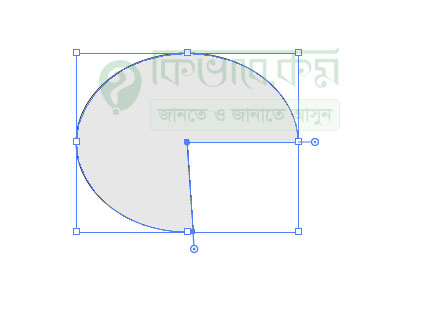
সেই হেন্ডেল ধরে আপনি আপনার শেপকে পরিবর্তন করে নিতে পারবেন । আমি আমার ক্ষেত্রে উপরের ছবির মতো করে নিয়েছে ।
অন্য টুল দ্বারা অবজেক্ট তৈরি করে সেটি ডিলিট করার জন্য সেই অবজেক্টটি সিলেক্ট করতে হয় । কিন্তু শেপার টুলের ক্ষেত্রে যে শেপটি ডিলিট করবেন তার উপর Shaper Tool দ্বারা ড্রায়িং করুন । ঠিক নিচের মতো
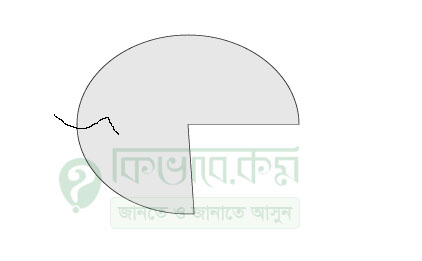
উপরের ছবিতে ভালো করে দেখুন । সেখানে বাম পাশে একটি কার্ভ তৈরি করা হয়েছে । আপনি যদি পুরো শেপকে ডিলিট করতে চান, তাহলে উপরের ছবির বাম পাশের মতো Shaper Tool দিয়ে একটি কার্ভ তৈরি করুন । দেখবেন শেপটি ডিলিট হয়ে যাবে । আবার ফিল কালার ডিলিট করার জন্য Fill কালারের মধ্যে কার্ভ করুন, ফিল কালার ডিলিট হবে । আমি Fill কালার থেকে আপনার পছন্দ মতো কালার সেট করে দিতে পারবেন শেপে ।
ইলাস্ট্রেটর শেপার টুল দিয়ে শেপ তৈরি – Shaper Tool
শেপার টুল দিয়ে শেপ তৈরি করা জন্য শেপার টুল সিলেক্ট থাকা অবস্থায় ডকুমেন্টের উপর ক্লিক করে ড্রয়িং করুন । অর্থাৎ আপনি ডকুমেন্টে যেভাবে শেপ তৈরি করবেন, ঠিক সেই ভাবে ড্রয় করুন । শেপ তৈরি হবে ।
শেপে কালার দেওয়ার নিয়ম
শেপে কালার দেবার জন্য শেপ সিলেক্ট থাকা অবস্থায় অপশন বার থেকে অথবা টুলবক্স থেকে কালার নির্বাচন করে দিতে পারেন ।
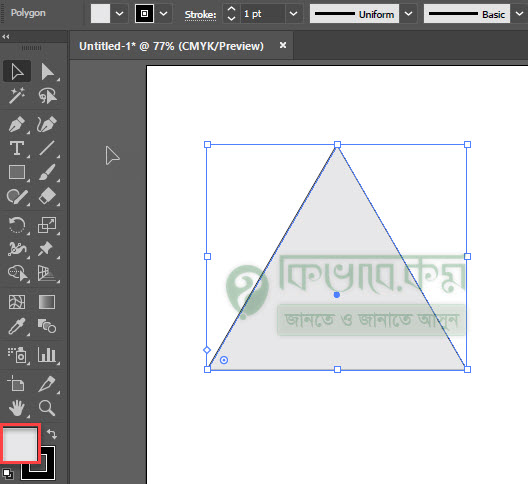
উপরের ছবিতে দেখুন । কালার পরিবর্তন করার জন্য ফিল কালারে ডাবল ক্লিক করলে, সেখানে বেশ কিছু কালার বের হবে । সেখান থেকে আপনি কালার দিতে পারবেন ।
ইলাস্ট্রেটর পেন্সিল টুল – Illustrator Pencil Tool
পেন্সিল টুল ব্যবহার করার জন্য আপনি আপনার অ্যাডোবি ইলাস্ট্রেটর থেকে Pencil Tool সিলেক্ট করে নিন । আমি আমার ক্ষেত্রে অ্যাডোবি ইলাস্ট্রেটর সিসি ভার্সন ব্যবহার করে আলোচনা করছি ।
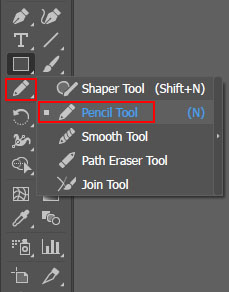
এবার ইলাস্ট্রেটরের টুলবক্স থেকে উপরের লাল দাগ করা আইকনে উপর মাউস পয়েন্ট নিয়ে গিয়ে চেপে ধরুন অথবা মাউস থেকে রাইট বাটনে ক্লিক করুন । দেখবেন সেখানে বেশ কিছু সাব টুল বের হবে । এবার সেখান থেকে Pencil Tool সিলেক্ট করে নিন ।
Pencil Tool সিলেক্ট করবার পর কি ধরনের কালার ব্যবহার করে ড্রায়িং করবেন তা ইলাস্ট্রেটরের মেনু বারের নিচের অবশন বার থেকে কালার সিলেক্ট করুন অথবা টুলবক্স থেকে কালার সিলেক্ট করে নিন ।
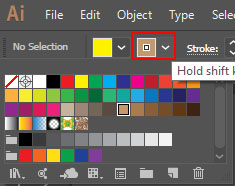
অবশন বার থেকে কালার নির্বাচন করার জন্য উপরের ছবির লাল দাগ করা অংশে ক্লিক করুন । ক্লিক করার পর সেখানে বিভিন্ন ধরনের কালার দেখা যাবে । সেখান থেকে আপনি আপনার পছন্দ মতো কালার নির্বাচন করে নিন । কালার সিলেক্ট করার পর পেন্সিল টুল সিলেক্ট থাকা অবস্থায় ক্যানভাসের উপর ড্রায়িং করুন । ঠিক নিচের মতো,

উপরের ছবিতে দেখুন । সেখানে ড্রায়িং করবার জন্য পেন্সিল কালার সিলেক্ট করে মাউস এর সাহায্যে ড্রয় করা হয়েছে। আপনি আপনার ক্ষেত্রে অন্য ভাবেও ড্রায়িং করতে পারেন ।
ড্রায়িং করা কার্ভ এর সাইজ পরিবর্তন অর্থাৎ স্ট্রোক সাইজ বাড়াতে চাইলে Stroke অপশন থেকে সাইজ বাড়াতে পারবেন ।
পেন্সিল টুলে কালার দেওয়ার নিয়ম
আমি আমার ক্ষেত্রে নিচের ড্রয়িং করা অংশে কালার, শেপ এবং সাইজ পরিবর্তন করে আলোচনা করবো ।
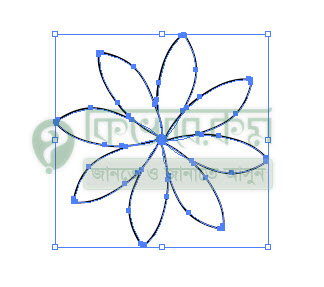
উপরের ফুলে কালার দেওয়ার জন্য ফুলটি সিলেক্ট থাকা অবস্থায় অবশন বার থেকে stroke এবং কালার নির্বাচন করে দিতে পারেন । ঠিক নিচের মতো,
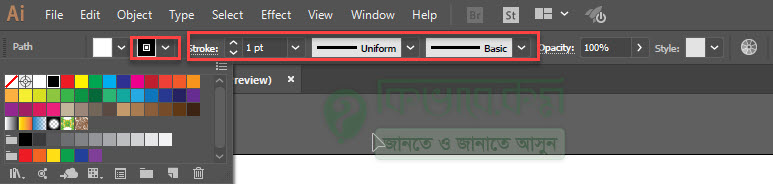
উপরের ছবির বাম পাশের লাল দাগ করা অংশে ক্লিক করলে সেখানে বেশ কিছু কালার বের হবে, সেখান থেকে আপনি কালার নির্বাচন করে নিতে পারবেন ।
আবার স্ট্রোক সাইজ বাড়ার জন্য লাল করা স্ট্রোকে ক্লিক করে স্ট্রোক সাইজ পরিবর্তন করে নিতে পারবেন, স্ট্রোকে নতুন শেপ অ্যাড করার জন্য উপরের লাল দাগ করা শেপে ক্লিক করে সেখান থেকে স্ট্রোক অ্যাড করে নিতে পারেন ।
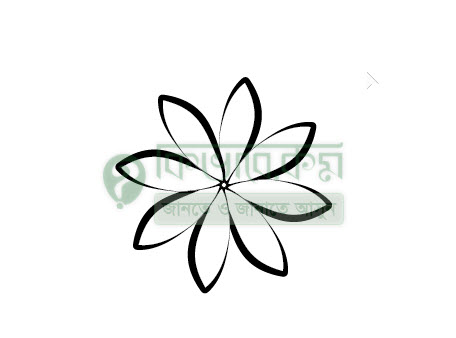
উপরের ছবিতে ভালো করে দেখুন । সেখানে স্ট্রোক কালার এবং শেপ অ্যাড করার করা হয়েছে । আপনি আপানার মতো করে মুডিফাই করে নিতে পারেন ।
ইলাস্ট্রেটর স্মুথ টুল – Illustrator Smooth Tool
আমি আমার ক্ষেত্রে নিচের ছবি তৈরি করা পাথ ব্যবহার করে আলোচনা করবো ।
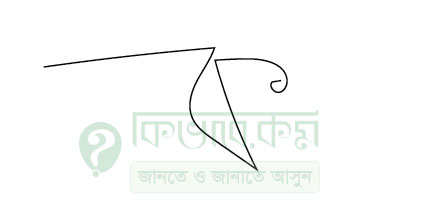
উপরের ছবিতে দেখুন । উপরের ছবির লেখাটি স্মুথ দেখা যাচ্ছে না । এবার ইলাস্ট্রেটর থেকে Smooth Tool সিলেক্ট করে আমরা উপরের লেখাকে স্মুথ করবো ।
সেটি করার জন্য ইলাস্ট্রেটরের টুলবক্স থেকে Smooth Tool সিলেক্ট করুন । ঠিক নিচের ছবির মতো
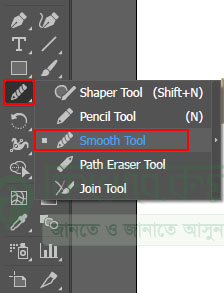
Illustrator টুলবক্স থেকে Shaper টুলের পাশের আইকনের উপর মাউস পয়েন্টার নিয়ে গিয়ে মাউস থেকে রাইট বাটনে ক্লিক করুন, ক্লিক করার পর সেখানে সাব টুল বের হবে । এবার সেখান থেকে উপরের লাল দাগ করা Smooth Tool সিলেক্ট করুন ।
সিলেক্ট করার পর আপনি পাথের যে অংশগুলো স্মুথ করবেন, সেই অংশে Smooth Tool সিলেক্ট থাকা অবস্থায় পাথের উপর ক্লিক করুন । ঠিক নিচের মতো ।
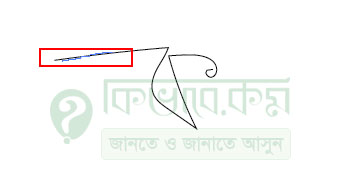
অর্থাৎ পাথের যে অংশ স্মুথ করবেন, সেই অংশের উপর স্মুথ টুল দিয়ে ক্লিক করুন । ঠিক উপরের লাল দাগ করা অংশে মতো ।
ইলাস্ট্রেটর পাথ ইরেজার টুল – Illustrator Path Eraser Tool
ইলাস্ট্রেটরে পাথ ইরেজার টুল ব্যবহার করে পাথ আলাদা করা হয় । এক কথায়, তৈরি করা পাথকে কাটার জন্য Path Eraser Tool টুল ব্যবহার করা হয় । চলুন তাহলে নিচের অংশে কিভাবে পাথ ইরেজার টুল করা যায় ।
ধরুন, ইলাস্ট্রেটরে একটি পাথ তৈরি করলেন, ঠিক নিচের ছবির মতো,
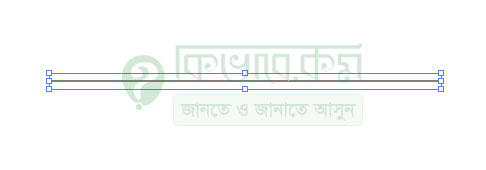
এবার উপরের পাথটিকে দুই ভাগে ভাগ করবেন । সেটি করার জন্য Illustrator এর টুলবক্স থেকে Path Eraser Tool সিলেক্ট করুন । ঠিক নিচের ছবির মতো ,
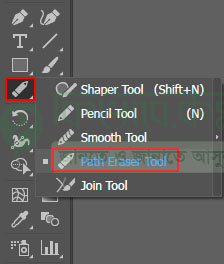
ইলাস্ট্রেটর এর টুলবক্স থেকে উপরের লাল দাগ করা আইকনের উপর মাউস থেকে রাইট বাটনে ক্লিক করুন । ক্লিক করার পর সেখানে বেশ কিছু সাব টুল বের হবে, এবার সেখান থেকে Path Eraser Tool সিলেক্ট করুন ।
এবার যে পাথটি আলাদা করবেন, সেই পাথটি সিলেক্ট থাকা অবস্থায় Path Eraser Tool এর সাহায্যে পাথের উপর ক্লিক করুন । ঠিক নিচের ছবির লাল দাগ করা অংশের মতো করে ।
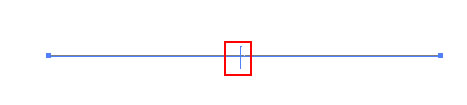
উপরের ছবিতে দেখুন । সেখানে পাথ ইরেজার টুলের সাহায্যে ক্লিক করে উপরের লাইনকে দুই ভাগ করা হবে । অর্থাৎ যে জায়গা আলাদা করবেন সেই জায়গায় উপর ক্লিক করুন ।

দেখবেন উপরের ছবির মতো পাথ আলাদা হয়ে যাবে ।
ইলাস্ট্রেটর জোয়েন টুল – Illustrator Join Tool
জোয়েন টুল দ্বারা আলাদা পাথকে জোড়া লাগানো হয় । অনেক সময় Path Eraser Tool দিয়ে কাটা কিংবা অন্য পাথকে জোড়া দেবার প্রয়োজন হতে পারে । সেক্ষেত্রে Adobe Illustrator থেকে Join Tool সিলেক্ট করে পাথকে জোড়া দিতে পারি । এক কথায় জয়েন দিতে পারি । চলুন কিভাবে অ্যাডোবি ইলাস্ট্রেটরে Join Tool ইউজ করতে হয়, তা দেখে নেই ।
আমি আমার ক্ষেত্রে পাথ ইরেজার টুল দিয়ে কাটা টুলকে জয়েন দিবো । ঠিক নিচের পাথেকে জয়েন দিবো ।
সেটি করবার জন্য ইলাস্ট্রেটরের টুলবক্স থেকে Join Tool সিলেক্ট করুন ।
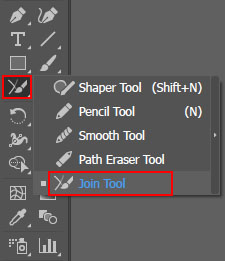
Join Tool সিলেক্ট করার জন্য ইলাস্ট্রেটরের টুল বক্স থেকে উপরের লাল দাগ করা আইকনের উপর মাউস থেকে রাইট বাটনে ক্লিক করুন । ক্লিক করার পর সেখান থেকে Join Tool সিলেক্ট করুন । ঠিক উপরের ছবির মতো ।

উপরের ছবিতে দেখুন । এবার Join Tool সিলেক্ট থাকা অবস্থায় উপরের ছবির লাল দাগ করা অংশের মতো করে পাথ এর উপর ড্রাগ করুন । ড্রাগ করার পর আপনার আলাদা থাকা পাথ জোড়া লাগবে ।
ইলাস্ট্রেটর ইরেজার টুল – Illustrator Eraser Tool
Eraser Tool এর সাহায্যে আপনি খুব সহজে যেকোন অবজেক্ট কালার মুছে দিতে পারেন । সেটি করার জন্য আপনি আপনার ডিভাইস থেকে Adobe Illustrator ওপেন করুন । আমি আমার ক্ষেত্রে Adobe Illustrator CC প্রোগ্রাম ব্যবহার করে আলোচনা করছি ।
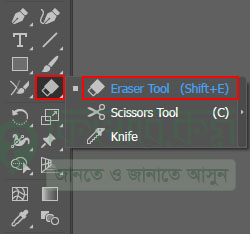
এবার ইলাস্ট্রেটরের টুলবক্স থেকে উপরের লাল দাগ করা আইকনে ক্লিক করে Eraser Tool সিলেক্ট করে নিন (কিবোর্ড শর্টকাট কমেন্ট Shift + E ) ।
এবার ইলাস্ট্রটরে যেকোন একটি অবজেক্ট ওপেন করুন । অর্থাৎ যে অবজেক্টের কালার বা বার্তি জিনিস মুছে ফেলবেন । আমি আমার ক্ষেত্রে নিচের ছবি ব্যবহার করে আলোচনা করবো ।

উপরের ছবিতে দেখুন । আমি ইরেজার টুল ব্যবহার করে উপরের কালার থেকে কিছু অংশ মুছে দিবো । সেটি করার জন্য Eraser Tool সিলেক্ট থাকা অবস্থায় মাউস পয়েন্টার এর সাহায্যে অবজেক্টের উপর ড্রাগ করুন । দেখবেন নিচের ছবির মতো দেখা যাবে । আপনার ক্ষেত্রে ভিন্নও হতে পারে ।

উপরের ছবিতে দেখুন । সেখানে ইরেজার টুল ব্যবহার করে সেখান থেকে কিছু কালার মুছে দেওয়া হয়েছে । আপনি ইরেজার টুলের পয়েন্টার এর সাইজ বড় বা ছোট করে নিতে পারবেন আবার বিভিন্ন এঙ্গেলে অবজেক্ট ইরেজ করতে পারেন ।
ইরেজ পয়েন্টার সাইজ বড় বা ছোট করার জন্য Eraser Tool সিলেক্ট থাকা অবস্থায় টুলবক্সে আইকনের উপর ডাবল ক্লিক করুন । নিচের মতো ট্যাব বের হবে ।
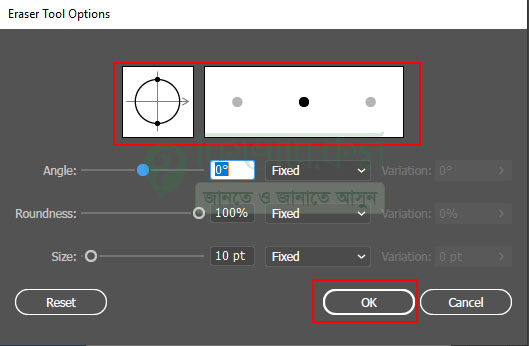
উপরের উইন্ডোতে ভালো ভাবে দেখুন । সেখানে Angle, Roundness, Size আছে, সেখানে পয়েন্টার পরিমান বাড়ার জন্য উপরের Size লেখা অপশনে ক্লিক পয়েন্টার সাইজ বাড়াতে পারবেন আবার উপরের অপশনগুলো পরিবর্তন করে অবজেক্ট ব্যবহার করতে পারেন ।
ইলাস্ট্রেটর সিজার টুল – Illustrator Scissor Tool
সিজার টুল দিয়ে অবজেক্টকে কাটা জন্য আপনি আপনার ডিভাইস থেকে অ্যাডোবি ইলাস্ট্রেটর প্রোগ্রাম রান করুন । আমি আমার ক্ষেত্রে Adobe Illustrator CC ইউজ করে আলোচনা করছি ।
এবার ইলাস্ট্রেটর টুলবক্স থেকে Scissor Tool সিলেক্ট করুন ।
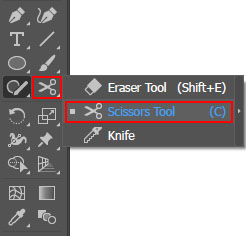
সিজার টুল সিলেক্ট করবার জন্য উপরের ছবির লাল দাগ করা আইকনের উপর মাউস পয়েন্টার নিয়ে গিয়ে মাউস থেকে রাইট বাটনে ক্লিক করলে সেখানে বেশ কিছু সাব টুল বের হবে । এবার সেখান থেকে Scissors Tool সিলেক্ট করে নিন ।
সিজার টুল সিলেক্ট করা হলে ক্যানভাসে অবজেক্ট ওপেন করুন । আমার ক্ষেত্রে র্যাক্টাঙ্গল টুল ব্যবহার করে আগেই একটি অবজেক্ট তৈরি করে নিয়েছি । ঠিক নিচের মতো,
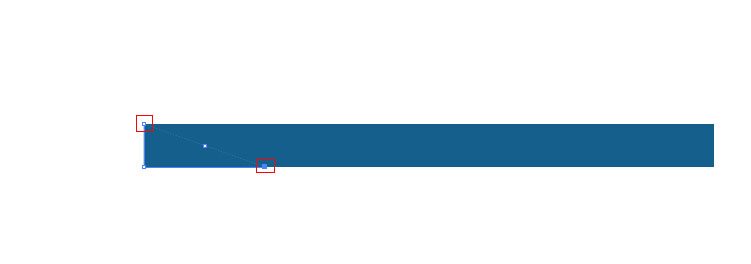
এবার সিজার টুল সিলেক্ট করে যেখান থেকে শেপকে আলাদা করবেন, সেই অংশে ক্লিক করুন । ঠিক উপরের ছবির বাম পাশের মতো ।
এবার টুলবক্স থেকে সিলেকশন টুল সিলেক্ট করে ওই সিলেক্ট করা অংশে ক্লিক করে ড্রাগ করে আলাদা করুন । দেখবেন শেপটি আলাদা হবে । ঠিক নিচের মতো ।

উপরের ছবিতে দেখুন । সেখানে শেপকে আলাদা করা হয়েছে ।
ইলাস্ট্রাটর নাইফ টুল – Illustrator Knife Tool
নাইফ টুল দিয়েও আমরা অবজেক্ট আলাদা করা যায় । যেকোন ধরনের অবজেক্ট সিলেক্ট করে Knife Tool দিয়ে সেই অংশটুকু কাটা যায় । চলুন নিচের অংশে দেখে নেই, অ্যাডোবি ইলাস্ট্রেটরে নাইফ টুল ব্যবহার করা যায় ।
আপনি আপনার ইলাস্ট্রেটরের টুলবক্স থেকে নাইফ টুল সিলেক্ট করে নিন ।
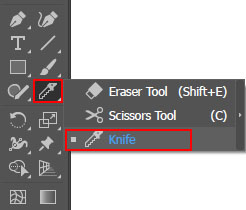
ঠিক উপরের ছবির মতো ।
এবার ইলাস্ট্রেটরে অবজেক্ট ওপেন করুন । আমার ক্ষেত্রে নিচের অবজেক্ট ব্যবহার করে আলোচনা করবো ।

উপরের ছবিতে দেখুন । অবজেক্টের যে অংশটুকু কেটে বের করবেন, সেই অংশটি Knife Tool সিলেক্ট থাকা অবস্থায় উপরের মতো ড্রাগ করুন । ড্রাগ করার পর টুলবক্স থেকে সিলেকশন টুল সিলেক্ট করে মুভ করে অন্য জায়গায় নিয়ে যান । দেখবেন সেই অংশে ক্রপ হয়ে যাবে ।
ইলাস্ট্রেটর রোটেট টুল – Illustrator Rotate Tool
Rotate টুল ব্যবহার করা জন্য আপনি আপনার ডিভাইস থেকে ইলাস্ট্রেটর প্রোগ্রাম ওপেন করুন । এরপর ইলাস্ট্রেটর এর বাম পাশের টুলবক্স থেকে Rotate Tool সিলেক্ট করুন । ঠিক নিচের মতো ,
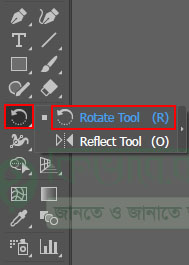
উপরের ছবিতে দেখুন । ইরেজার টুলের পাশের টুলটি হচ্ছে Rotate Tool । সেখানে ক্লিক করে Rotate Tool সিলেক্ট করে নিন ।
এবার ইলাস্ট্রেটর টুলবক্স থেকে র্যাক্টাঙ্গল টুল সিলেক্ট করে ক্যানভাসের উপর একটি শেপ তৈরি করে নিন । আপনার ক্ষেত্রে অন্যও হতে পারে । আমার ক্ষেত্রে নিচের শেপ ব্যবহার করে আলোচনা করেছি ।
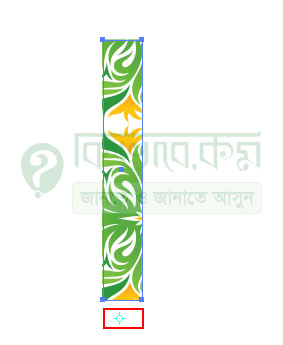
উপরের ছবিতে ভালো করে দেখুন । এবার তৈরি করা শেপটি সিলেক্ট করুন, সিলেক্ট করার পর Rotate Tool সিলেক্ট করে নিন । রোটেট টুল সিলেক্ট থাকা অবস্থায় উপরের ছবির লাল দাগ করা অংশে মতো ক্লিক করে পয়েন্ট বসে দিন । এর ফলে শেপটি ওই পয়েন্ট ধরে গোল হয়ে রোটেট হবে ।
এরপর শেপকে রোটেট করার জন্য কিবোর্ড থেকে Alt কি প্রেস করে শেপটি কপি করুন । ঠিক নিচের মতো করে,
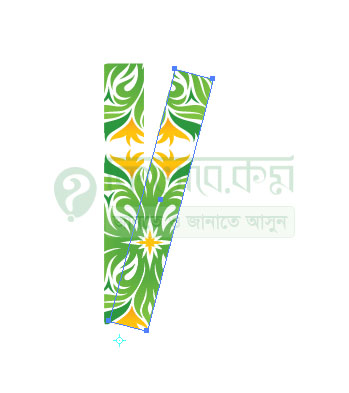
উপরের ছবিতে দেখুন । এবার উপরের শেপটি একাধিক কপি করার জন্য কিবোর্ড থেকে Ctrl + D কি প্রেস করতে থাকুন । দেখবেন গোল আকৃতি হয়ে চার দিকে শেপ ঘুরতে থাকবে । যা দেখতে নিচের মতো ,

আপনি উপরের শেপগুলো একত্রে সিলেক্ট করে সেই শেপের কালার পরিবর্তন করে নিতে পারেন অথবা সিঙ্গেল শেপ সিলেক্ট করে কালার দিতে পারেন ।
রোরেট টুল এর অ্যাডভান্স ব্যবহার
আরও এক ভাবে শেপকে রোটেট করতে পারেন । চলুন কিভাবে করা যায়, সেটি নিচের অংশে দেখে নেই ।
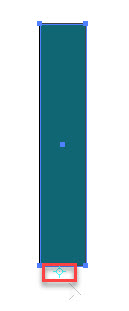
উপরের ছবির মতো শেপ তৈরি করে নেবার পর সিলেকশন টুল দ্বারা টুলটি সিলেক্ট করে নিন । এরপর Rotate Tool এর সাহায্যে শেপটিতে একটি সেন্টার নির্ধারণ করে নিন না নিলেও হবে ।
এরপর Rotate Tool আইকনের উপর ডাবল ক্লিক করুন । দেখবেন নিচের ছবির মতো উইন্ডো বের হবে ।
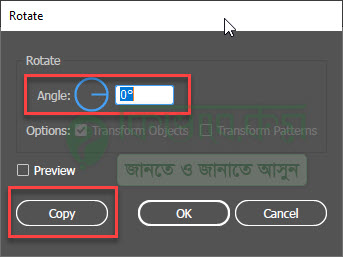
উপরের ছবিতে দেখুন । এবার উপরের লাল দাগ করা Angle লেখা ঘরে সংখ্যা নির্ধারণ করে দিন । অর্থাৎ আপনি কত Angle এ শেপ রোটেট করবেন সেটি । আমার ক্ষেত্রে ৪৫ ডিগ্রি Angle এ শেপ ঘুরাবো ।
৪৫ দেওয়ার পর Copy লেখা বাটনে ক্লিক করলে, নিচের ছবির মতো আরও একটি শেপ কপি হবে ।
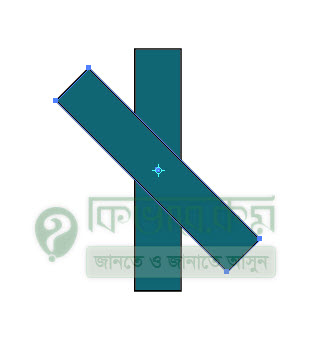
ঠিক উপরের ছবির মতো । এবার কিবোর্ড থেকে Ctrl + D কি প্রেস করুন, দেখবেন শেপটি একাধিক বার কপি হবে । আপনি উপরের নিয়ম অনুসারে খুব সহজে যেকোণ ধরনের শেপকে কপি করে নিতে পারেন ।

No comments:
Post a Comment