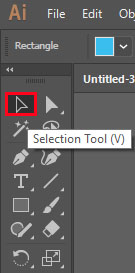
ইলাস্ট্রেটরে সিলেকশন টুলস সিলেক্ট করবার জন্য এডোবি ইলাস্ট্রেটর ওপেন করার পর বাম পাশে উপরের দিকে সিলেকশন টুলের আইকন রয়েছে, সেখান থেকে সিলেকশন টুলস নির্বাচণ করুন, ঠিক নিচের মতো ।
Selection Tool
উপরের ছবিতে দেখুন । লাল দাগ করা আইকনে মধ্যে যে টুল দেখা যাচ্ছে, সেটি হচ্ছে সিলেকশন টুলস ।
সিলেকশন টুলের ব্যবহার করার জন্য প্রথমে এডোবি ইলাস্ট্রেটরে একটি ডকুমেন্ট খুলে তার উপর কিছু একটি তৈরি করুন অথবা ডকুমেন্ট অ্যাড করে নিন । আমার ক্ষেত্রে শেপ তৈরি করে আলোচনা করবো কিভাবে সিলেকশন টুলের ইউজ দেখাবো ।
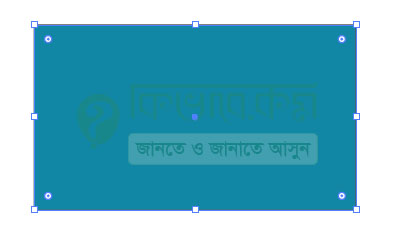
অবজেক্ট তৈরি করে তার উপর সিলেকশন টুলের সাহায্যে ক্লিক করলে নিচের ছবির মতো সিলেক্ট হবে ।
Document Selection
এবার সিলেক্ট করা ডকুমেন্ট আপনি মুভ করে যেখানে সেখানে নিতে পারেন । আবার আপনি অ্যাংকর পয়েন্ট ধরে অবজেক্ট এর আকার পরিবর্তন করতে পারবেন ।
Document Rotate
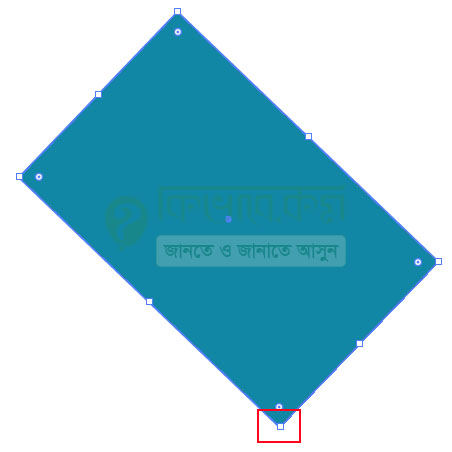
আবার আপনি সিলেকশন টুল দিয়ে ডকুমেন্ট রোটেট করতে পারেন । রোটেট করার জন্য অ্যাংকর পয়েন্টের কাজে মাউস পয়েন্টার নিয়ে গেলে, বাঁকা ধরনের চিহ্ন দেখা যাবে, সেই হিহ্ন দ্বারা আপনি খুব সহজে যেকোন ডকুমেন্টকে সিলেকশন টুল দিয়ে ঘুরে নিতে পারেন আপনার প্রয়োজন অনুসারে ।
ইলাস্ট্রেটর অ্যাডভান্স সিলেকশন
এডোবি ইলাস্ট্রেটরে একটি অবজক্টের সাথে আরও একটি অবজেক্ট একত্রিত থাকে, সেক্ষেত্রে নিচের আপনাকে নিচের অবজেক্ট সিলেক্ট করার প্রয়োজন হতে পারে। তখন কিভাবে নিচের ডকুমেন্ট সিলেক্ট করবেন?
Dobul Document
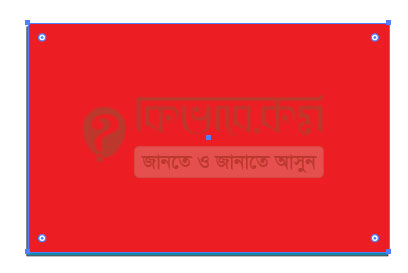
বুঝানোর সুবির্ধাতে । উপরের অংশে দুই ধরনের কালার রয়েছে, সেখান থেকে আমি নিচের ডকুমেন্টটি সিলেক্ট করবো, নিচের ডকুমেন্ট সিলেক্ট করার জন্য প্রথম উপরের লাল কালার ডকুমেন্ট সিলেক্ট করুন, Selection Tool দিয়ে ।
Select Document
সিলেক্ট করার পর কিবোর্ড থেকে Ctrl + মাউস দিয়ে সিলেক্ট করা ডকুমেন্টে ক্লিক করুন । দেখবেন নিচের ডকুমেন্ট সিলেক্ট হয়ে যাবে । সিলেক্ট হয়েছে কি না সেটি বুঝার জন্য টুলবক্স এর Fill কালারে দেখুন, সেখানে কালার পরিবর্তন হবে ।
অ্যাডোবি ইলাস্ট্রেটর ডিরেক্ট সিলেকশন টুল এর ব্যবহার – Adobe Illustrator 04
সিলেকশন টুল দিয়ে অবজেক্ট সিলেক্ট করা হয়, আর ডিরেক্ট সিলেকশন টুল এর সাহায্যে সিলেক্ট করা অবজেক্টের অ্যাংকর পয়েন্টকে সিলেক্ট করা হয় । অর্থাৎ কোন অবজেক্ট যদি সিলেক্ট করা হয়, তখন তার চার পাশে সিলেকশন এরিয়া তৈরি হয়, এই সিলেকশন এরিয়ার অ্যাংকর পয়েন্টকে সিলেক্ট করার জন্য Direct Selection Tool ইউজ হয়ে থাকে ।
ডিরেক্ট সিলেকশন টুল দিয়ে অবজক্টের যে অ্যাংকর পয়েন্ট সিলেক্ট করেছেন, সেই অংশ বড় বা ছোট করতে পারবেন । আপনি আপনার মতো করে পরিবর্তন করে নিতে পারবেন । কিভাবে সেটি করা যায়, তা নিচের অংশে দেখে নেই ।
আজকের আলোচনায় আমরা শিখবো, এডোবি ইলাস্ট্রেটরে কিভাবেডিরেক্ট সিলেকশন টুল ও গুরুপ সিলেকশন টুলব্যবহার করতে হয় এই বিষয়ে । আমরা আগের পোস্টে আলোচনা করেছিসিলেকশন টুলের ব্যবহারসম্পর্কে । চলুন তাহলে নিচের অংশে দেখে নেই, Direct Selection Tool এবং Group Selection Tool এর ব্যবহার ।
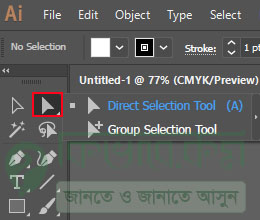
Direct Selection Tool ব্যবহার করবার জন্য ইলাস্ট্রেটর থেকে ডিরেক্ট টুল নির্বাচন করুন ।
Direct Selection Tool
উপরের ছবির লাল মার্ক করা টুল টি ডিরেক্ট সিলেকশন টুল ।
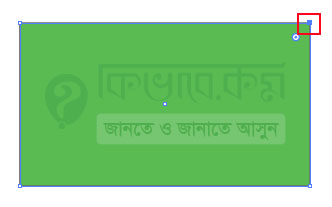
Select Anchor Point
নির্বাচন করার পর এবার লাল দাগ করা অ্যাংকর পয়েন্ট ডিরেক্ট সিলেকশন টুল দ্বারা সিলেক্ট করুন । সিলেক্ট করার পর মাউস চেপে ধরা অবস্থায় অবজেক্টের আকার পরিবর্তন করতে পারেন । উপরের ছবিতে দেখুন আমরা একটি কোনা এলাস্ট্রেটর ডিরেক্ট সিলেকসন টুল দিয়ে সিলেক্ট করে রেখেছি ।
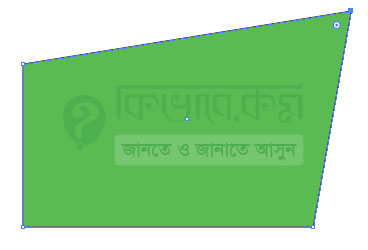
Object
আমি আমার ক্ষেত্রে উপরের ছবির অবজেক্ট এর অ্যাংকর পয়েন্ট সিলেক্ট করে আকার পরিবর্তন করেছি । আপনি একটি অবজক্টের যেকোন ডিরেক্ট সিলেকশন টুল দ্বারা আংকর পয়েন্ট তৈরি করে অবজেক্ট মোডিফাই করতে পারেন ।
উপরের অংশে আমরা Direct Selection Tool এর ব্যবহার দেখে নিলাম । এবার নিচের অংশে আমরা Group Selection Tool এর ব্যবহার দেখে নিবো ।
Group Selection Tool এর ব্যবহার
Group Selection Tool সিলেকশন টুলে মতো কাজ করে থাকে । অনেক সময় কাজ এর জন্য বিভিন্ন এলিমেন্টকে এক সাথে গ্রুপ করে থাকি । গ্রুপ থাকা অবস্থায় কোন অবজেক্ট পরিবর্তন করতে চাইলে, সম্পর্ণ গ্রুপের অবজেক্ট সিলেক্ট হয়। আর সেখানকার যে কোন একটি অবজেক্ট নিয়ে কাজ করতে গেলে পুরো গ্রুপ কে আনগ্রুপ করে তার পর কাজ করতে হয় যা অনেক সময় লেআউট কে ভেঙ্গে ফেলতে পারে । সেক্ষেত্রে Group Selection Tool আপনার জন্য বেশ হেল্পফুল হতে পারে কারন এটি দিয়ে আপনি গ্রুপ করা অবজেক্ট গুলোকে আনগ্রুপ না করেই এর কোন একটি অংশ কে সিলেক্ট করে কাজ করতে পারবেন । চলুন কিভাবে?
এডোবি ইলাস্ট্রেটর থেকে Group Selection Tool সিলেক্ট করে নিন ।
Group Selection Tool
ঠিক উপরের ছবির মতো । আমি আমার ক্ষেত্রে নিচের অবজেক্ট ব্যবহার করে আলোচনা করবো ।
Group Object
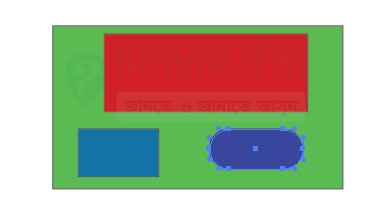
উপরের ছবিতে দেখুন । আমি যদি নরমালি সিলেকশন টুল দিয়ে সিলেক্ট করি, তাহলে সম্পর্ণ অবজেক্টটি সিলেক্ট হবে । আবার Group Selection Tool দিয়ে যে অবজেক্টটি সিলেক্ট করতে চাইবো, শুধু সেই অবজেক্ট সিলেক্ট হবে । ঠিক উপরের ছবির নীল কালার করা অবজেক্ট এর মতো ।
অর্থাৎ অবজেক্টকে Group থেকে Ungroup করার প্রয়োজন নেই । Group Selection Tool সিলেক্ট করে যদি কাজ করি ।
অ্যাডোবি ইলাস্ট্রেটর ম্যাজিক ওয়ান্ড টুল এর ব্যবহার – Adobe Illustrator 05
একই ধরনের কালার কিংবা একই ধরনের অবজেক্ট সিলেক্ট করার জন্যMagic Wand Toolবেশ প্রয়োজনীয় একটি টুল হতে পারে । ধরুন, একই ধরনের কালার বা একই ধরনের অবজেক্ট একাধিক বার রয়েছে, সেই অবজেক্টগুলো আপনি পরিবর্তন করবেন । এক এক করে অবজেক্টকে পরিবর্তন করতে বেশ সময়ের প্রয়োজন হবে, সেক্ষেত্রে ম্যাজিক ওয়ান্ড টুল ব্যবহার করতে পারেন । চলুন তাহলে নিচের অংশে দেখে নেই, কিভাবে ম্যাজিক ওয়ান্ড টুল ব্যবহার করতে হয় ।
Adobe Illustrator এর আগের টিউটোরিয়ালগুলো দেখতে এখানে ক্লিক করুন,অ্যাডোবি ইলাস্ট্রেটর
ম্যাজিক ওয়ান্ড টুলের ব্যবহার – Magic Wand Tool
Magic Wand Tool ব্যবহার করবার জন্য আপনি আপনার ডিভাইস থেকে অ্যাডোবি ইলাস্ট্রেটল প্রোগ্রাম ওপেন করে নিন । আমি আমার ক্ষেত্রে Adobe Illustrator CC ব্যবহার করে আলোচনা করছি ।
Magic Wand Tool
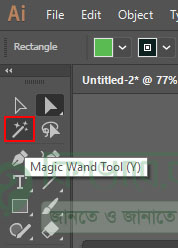
ঠিক উপরের ছবির মতো করে Magic Wand Tool সিলেক্ট করে নিন । ম্যাজিক টুল সিলেক্ট করার পর ইলাস্ট্রেটরে একই ধরনের কালার সংবলিত অবজেক্ট ওপেন করুন । ঠিক নিচের মতো । আমার ক্ষেত্রে নিচের ডকুমেন্ট ব্যবহার করে আলোচনা করবো ।
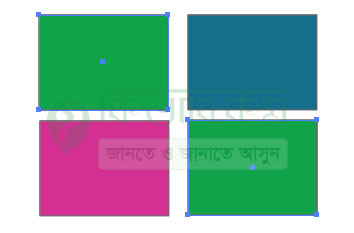
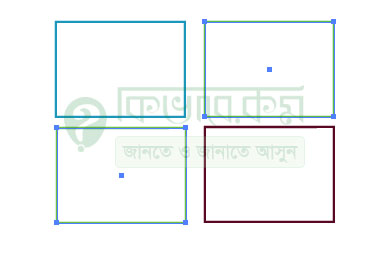
Same Document
উপরের ছবিতে দেখুন । সেখানে একই ধরনের Fill কালারের দুইটি শেপ রয়েছে ও দুইটি আলাদা কালারের শেপ রয়েছে । একই ধরনের কালার Fill Color সিলেক্ট করার জন্য Magic Wand Tool সিলেক্ট থাকা অবস্থায় ফিল কালারে ক্লিক করুন । দেখবেন একই ধরনের কালার সিলেক্ট হবে ঠিক উপরের কালারের মতো । সেখানে দুই ধরনের একই কালার সিলেক্ট হয়েছে ।
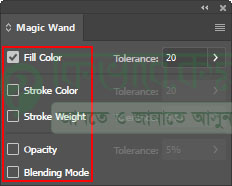
উপরের অংশে ফিল কালার সিলেক্ট করার নিয়ম দেখানো হয়েছে । এখন আপনার একই ধরনের Stroke কালার সিলেক্ট করার প্রয়োজন পড়ে তখন কি করবেন? সেটি করার জন্য Magic Wand Tool আইকনে উপর মাউস থেকে ডাবল ক্লিক করুন । দেখবেন নিচের ছবির মতো উইন্ডো বের হবে । সেখান থেকে আপনার প্রয়োজন অনুসারে সেটিং ঠিক করে একই ধরনের একাধিক অবজেক্ট সিলেক্ট করতে পারবেন ।
Magic Wand
উপরের উইন্ডোতে ভালো ভাবে দেখুন । Fill Color, Stroke Color, Stroke Weight, Opacity & Blending Mode অপশন রয়েছে, সেখান থেকে এক বারে সব অপশন টিক দিয়ে কাজ করতে পারেন অথবা প্রয়োজন অনুসারে মেনু টিক দিয়ে তার ইউজ করতে পারবেন ।
উধাহরণস্বরুপ, আপনি একই ধরনের Stroke Color নির্বাচন করবেন, সেক্ষেত্রে ম্যাজিক ওয়ান্ড টুলের ডায়লোগ বক্স বের করে নিন । এরপর সেখান থেকে Stroke Color অপশন টিক দিয়ে নিন ।
Select Stroke Color
টিক দেবার পর যে স্ট্রোক কালার নির্বাচন করবেন, তার উপর Magic Wand Tool সিলেক্ট থাকা অবস্থায় ক্লিক করুন, দেখবেন একই ধরনের স্ট্রোক সিলেক্ট হবে । একই রুপ আপনি পরের অপশনগুলো ব্যবহার করতে পারবেন এবং যেকোন ধরনের অবজেক্টে সিলেক্ট করতে পারেন ।
এডোবি ইলাস্ট্রেটর ল্যাসো টুলের ব্যবহার – Lasso Tool
ইলাস্ট্রেটরে ল্যাসো টুল দিয়ে আমরা খুব সহজে যেকোন ধরনের অবজেক্ট কে সিলেক্ট করতে পারি । এলোমেলো কিংবা আঁকা বাঁকা অবজেক্ট কে সিলেক্ট করার জন্য আমরা ল্যাসো টুল ইউজ করতে পারি । যে যে অবজেক্ট সিলেক্ট করার প্রয়োজন সেই অবজেক্টগুলোকে অতি দ্রতু সিলেকশন করা যায় এডোবি ল্যাসো টুল ব্যবহার করে । চলুন কিভাবে করা যায় তা ধাপে ধাপে নিচের অংশে দেখে নেই ।
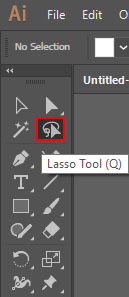
Lasso Tool ব্যবহার করার জন্য আপনি ইলাস্ট্রেটরে যেকোন অবজেক্ট ওপেন করে নিন । ওপেন করার পর টুলবক্স থেকে Lasso Tool সিলেক্ট করুন । ঠিক নিচের ছবির মতো । আমি আমার ক্ষেত্রে এডোবি ইলাস্ট্রেটর সিসি ব্যবহার করে আলোচনা করছি ।
Lasso Tool
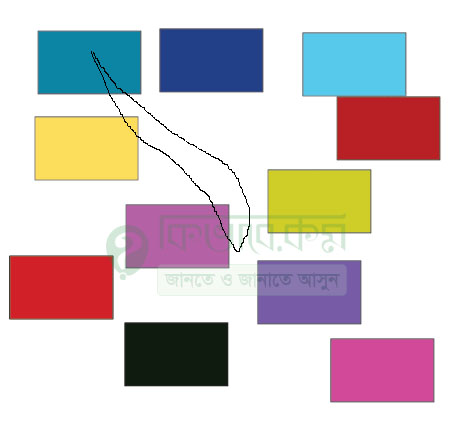
উপরের ছবিতে দেখুন । ল্যাসো টুল সিলেক্ট করে নেবার পর যে ডকুমেন্টগুলো সিলেক্ট করবেন সেই ডকুমেন্ট এর উপর ল্যাসো টুল দ্বারা ড্রয় করুন । ঠিক নিচের মতো ।
Use Lasso Tool
আমি আমার ক্ষেত্রে Rectangle Tool ব্যবহার করে উপরের শেপ গুলো তৈরি করেছি । আপনার ক্ষেত্রে অন্যও হতে পারে ।
উপরের ছবিতে দেখুন । একসাথে যে অবজেক্টগুলো সিলেক্ট করা দরকার সেই অংশে ক্লিক করে মাউস এর বাম বাটন চেপে ধরে মুভ করিয়ে যে পযন্ত সিলেক্ট করবেন, সেই পযন্ত ঘুরিয়ে এনে, আবার যেখান থেকে সিলেক্ট শুরু হয়েছে, সেখানে এনে ছেড়ে দিন । তাতে অবজেক্ট এর অংশগুলো সিলেক্ট হবে । ঠিক উপরের ছবির ড্রয় এর মতো ।
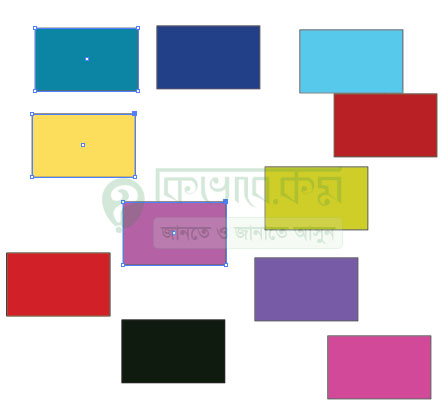
দেখবেন নিচের মতো অবজেক্ট সিলেক্ট হবে ।
Object Select
উপরের ছবিতে ভালো করে দেখুন । সেখানে যে পর্যন্ত ল্যাসো টুল দিয়ে ড্রয় করেছি, সেই পর্যন্ত অবজেক্টগুলো সিলেক্ট হয়েছে । আপনি উপরের নিয়ম অনুসারে যেকোন ল্যাসো টুল ব্যবহার করে পারবেন ।
পেন টুল এমন এক টুল যা দিয়ে ইচ্ছে মতো যেকোন কিছু ড্র করা যায় । এর আগে আমরা আলোচনা করেছিলামফটোশপের পেন টুলনিয়ে । অনেকটা সেই রকমই ইলাস্ট্রেটর পেন টুল এর ব্যবহার, তবে সাথে আছে আরো অনেক কিছু । চলুন জেনে নেয়া যাক ইলাস্ট্রেটর পেন টুল এর কিছুটা ব্যবহার ।
ইলাস্ট্রেটর পেন টুল ( Pen Tool )
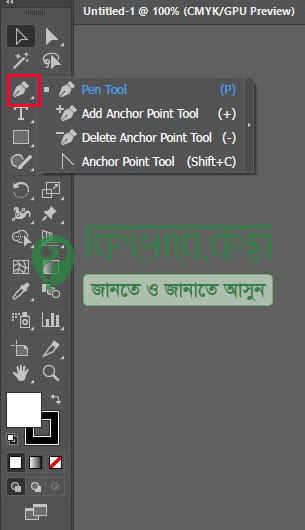
নিচের ছবিতে দেখুন, কলমের মতো যে টুলটির ছবি দেখা যাচ্ছে, সেটি হলো পেন টুল । টুলটির উপর মাউচ নিয়ে একটু ওয়েট করলেই সেই টুল এর নাম দেখাবে, তাই সহজেই খুজে পাবেন ।
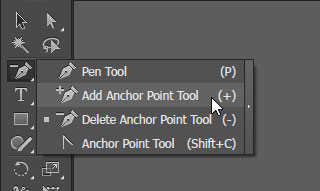
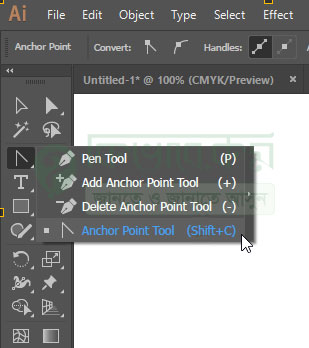
পেন টুলের উপরে রাইট ক্লিক করলেই উপরের মতোPen Toolসহ বেশ কিছু টুল পাবেন যেমনAdd Anchor Point Tool, Delete Anchor Point Tool, Anchor Point Tool.
পেন টুলের ব্যবহার
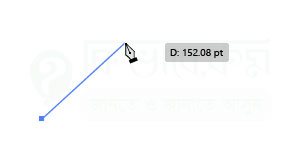
শুরুতেই পেন টুল দিয়ে কিছু আকার চেস্টা করি চলুন । আমরা ইলাস্ট্রেটর এ একটি ডকুমেন্ট খুলে সেটাতে পেন টুল নিয়ে গেলে দেখবেন কলমেন আগার মতো হয়ে গেছে মাউচ পয়েন্টার টি । আর এটিরকিবোর্ড সটকাটি হচ্ছে P। এবার কোন এক জায়গায় ক্লিক করলে সেকই জায়গায় একটি পয়েন্ট তৈরি হবে এবং মাউস যেদিকে সরাবেন, সেদিকেই একটা রেখা যাবে ।
pen tool in adobe illustrator
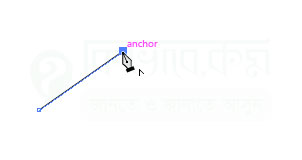
তো এবার আর এক বার ক্লিক করুন, দেখবেন একটি সরল রেখা হয়েছে। এবং এবার দুটি বিন্দু তৈরি হয়েছে । এই বিন্দু গুলোকে এক একটি anchor point বলে ।
anchor point
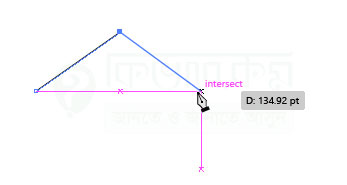
মজার বিষয় হলো Illustrator CC কিংবা এডবের যেকোন CC version এর প্রগ্রাম গুলোতে মাউচ দিয়ে কাজ করতে গেলে বিশেষ করে পেন টুল দিয়ে কাজ করতে গেলে অটো বেশ কিছু সাজেশন দেয় । যেমন নিচের ছবিতে দেখুন …
তো বোঝা যাচ্ছে যে সহজেই সরল রেখা দিয়ে আকা যায় এমন যে কোন সেপ তৈরি করা যাবে । তো এবার একটু বাকা কিছু আকার চেষ্ঠা করি …
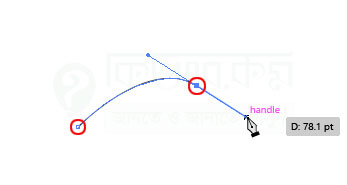
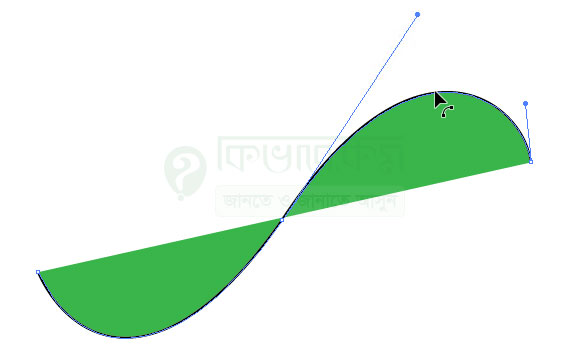
উপরের টাকে আমরা একটি ত্রিভুজ করে নিয়েছি, এবার আবার আর একটি ফাকা অংশে আমরা পেন টুল দিয়ে একবার ক্লিক করে একটি বিন্দু তৈরি করে নেবো । এর পর অন্য বিন্দুতে ক্লিক করে না ছেড়ে একটু উপরে বা নিচে টানবো । দেখুন কেমন বাঁকা রেখা তৈরি হয় ।
curved line
উপরের ছবির লাল বৃ্ত্তের মধ্যে যে বিন্দু গুলো আছে, সেগুলো এংকর পয়েন্ট আর অন্য দুই প্রান্ত ( এক প্রান্তে মাউচ পয়েন্টার ও এর অপর প্রান্ত ) গুরো ধরে সরিয়ে রেখা টিকে আরো বাঁকা কিংবা সোজা করা যায় ।
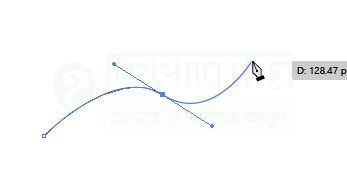
তো এবার মাউচ টিকে সরালেই দেখবেন যে অটো একটা সম্ভাব্য বক্র রেখা তৈরি করছে এবং সেই অংশে ক্লিক করলে সে রকম ই বাঁকা রেখা হবে ।
curved line using pen tool in illustrator
পেন টুল থামাবো কিভাবে?
পেন টুল দিয়ে প্রাথমিক ভাবে কাজ করতে গেলে অনেকের ই যেটা বড় সমস্যা , সেটা হলো থামাবো কিভাবে এই পেন টুল কে ?? কাজটি তেমন কঠিন না, পেন টুল দিয়ে আকা শুরু করেছিলেন যেই পয়েন্ট থেকে সেখানে গিয়ে আবার ক্লিক করলে এমনিতেই থেমে যাবে । illustrator মনে করবে যে পেন টুল যেখান থেকে শুরু হয়েছে, সেখানে এসে আবার শেষ হয়, তো এটা একটা পুর্ণ অবজেক্ট ।
আর যদি এমন হয়ে যে আপনি মাঝ পথে কোথাও থামতে চাইছেন, তাহলে কিবোর্ড থেকে Esc চাপুন , পেন টুল থেমে যাবে । Esc সম্পর্কে ধারনা না থাকলে দেখে নিতে পারেনকিবোর্ড পরিচিতি।
Add Anchor Point Tool
চলুন এবার জেনে নেয়া যাকAdd Anchor Point Toolএর কাজ কি । আর এটিরকিবোর্ড সটকাটি হচ্ছে +, Backspace এর বাপ পাশে যে + সাইন আছে, সেটি । এটি দিয়ে আসলে অবজেক্ট গুলোতে নতুন করে আরো এংকর পয়েন্ট যোগ করা যায় । যেমন ধরুন উপরের ইমেজ টাতে মোট ৩ টি এংকর পয়েন্ট আছে । চাইছি আরো দুটি পয়েন্ট যুক্ত হোক । সেটা করা জন্য আমরা হয় Add Anchor Point Tool টি নিতে পারি কিংবা শুধু পেন টুল দিয়েও সম্ভব ।
Add Anchor Point Tool
Add Anchor Point Tool নেবার পর অথবা Pen Tool সিলেক্ট থাকা অবস্থায় পেন টুল দিয়ে আকা যেকোন সেপের উপর মাউচ নিযে গেলে দেভনেন যে কলমেন নিচে + সাইন যোগ হয়েছে । এ অবস্থায় ক্লিক করলে দেখবে যে আরো একটি পয়েন্ট যুক্ত হয়েছে । যেমন নিচের ছবিতে দেখুন ক্লিক করার আগ মুহুর্তে ৩ টি পয়েন্ট ।
ক্লিক করার পর নিচের দেখুন সেখানে আর একটি নতুন পয়েন্ট যোগ হয়েছে । তো সেকোন পাথের উপর ইলাট্রেটর এ পেন টুল সিলেক্ট থাকা অবস্থায় মাউন নিয়ে গেলে সেখানে আগে থেকে পয়েন্ট না থাকলে যোগ করা যাবে ।
Delete Anchor Point Tool
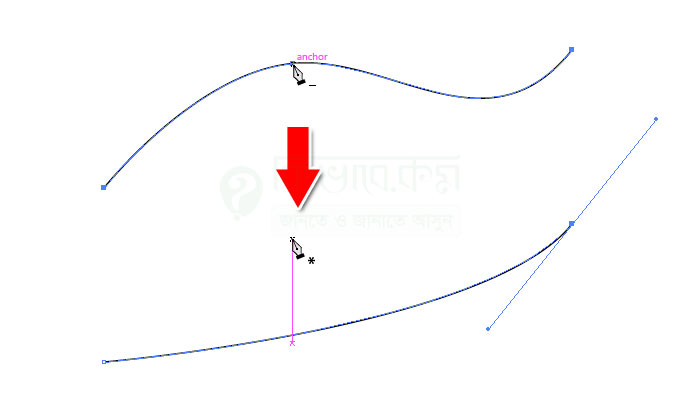
Delete Anchor Point Tool দিয়ে আগে থেকে থাকা পয়েন্ট কে ডিলিট করা যায় । আর এটিরকিবোর্ড সটকাটি হচ্ছে –। যেমন ধরুন আমরা একটু আগে পয়েন্ট যোগ করার আগে উপরের কার্ভ টিতে মোট ৩ টি পয়েন্ট ( শুরুতে, মাঝখানে এবং শেষে ) ছিলো । এবার যদি আমরা মাঝখানের পয়েন্ট টি ডিলিট করি, তাহলে বক্র রেখাটির সেপ বদলে যাবে এবং সরল রেখাও হতে পারে যদি অন্য দুই বিন্দুতে কোন টানা টানি না করি ।
After Delete Anchor Point
উপরের ছবিতে প্রথম অংশে তিনটি পয়েন্ট ছিলো । মাঝের টা ডিলিট অ্যাংকর পয়েন্ট টুল দিয়ে ডিলিট করায় ২য় অংশের ছবিতে দেখা যাছে সেপ বদল হয়েছে । যেহেতু ৩য় পয়েন্ট ( বর্তমানে ২য় ) টিতে আগে থেকে একটু টেনে নেয়া ছিলো , তাই সেটি সরল রেখা না হয়ে একটু বাঁকা হয়েছে ।
Anchor Point Tool
পেন টুল গ্রুপের ৪র্থ টুল হচ্ছে Anchor Point Tool যা দিয়ে ইলাস্ট্রেটর এ তৈরি সেপ গুলোর এংকর পয়েন্ট সরানো এবং সেপের পরিবর্তন করা যায় । এর কিবোর্ড কমান্ড হচ্ছে Shift + C
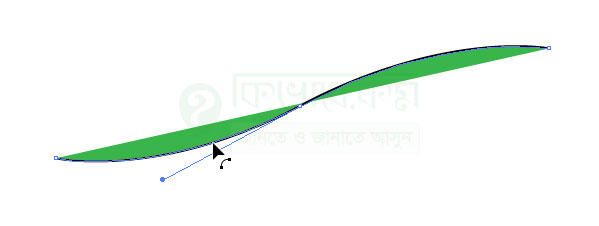
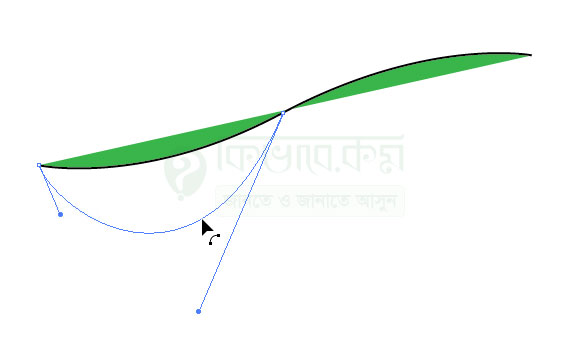
যেমন ধরুন নিচের সেপটির আমরা কিছুটা পরিবর্তন করতে চাই এনকর পয়েন্ট টুল দিয়ে । তো সেটির বাম পাসের সেপটিকে আরো নিচে নিয়ে আসবো ।
Anchor Point Tool to change shape
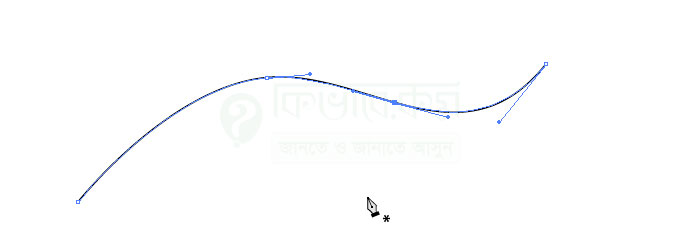
আমরা একটু নিচের দিকে টেনে নিবো এংকর পয়েন্ট টুল সিলেক্ট করে । দেখুন এংকর পয়েন্টার টুল টি সিলেক্ট করে কার্ভের উপর নিয়ে যেতেই সেটির ( মাউচ পয়েন্টার এর ) নিচে একটি কার্ভ এসেছে । এবার সেটি ধরে ড্রাগ করলেই সেপ বদল হয়ে যাবে।

 kivabe.com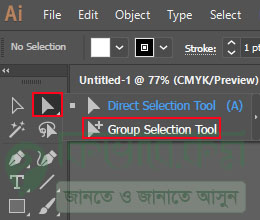


No comments:
Post a Comment