ইলাস্ট্রেটর Fill এবং Stroke এর ব্যবহার – Adobe Illustrator 08
ইলাস্ট্রেটরে কাজ করবেন আর ফিল এবং স্ট্রোক সম্পর্কে ধারনা থাকবেনা সেটা কি হয় ? ইলাস্ট্রেটরে মূলত রং বেরং এর কালার নিয়ে কাজ করা হয়। আর সেই কালার গুলো ফিল কিংবা স্ট্রোক আকারে ব্যবহার করে থাকি । তাই আজ আপনাদের ইলাস্ট্রেটরে Fill এবং Stroke এর ধারনা দেবার চেস্টা করছি আমরা সাথে সেগুলোতে কালার দেয়া । তো চলুন তাহলে নিচের অংশে দেখে নেই Fill এবং Stroke এর ব্যবহার ।
Fill এবং Stroke কি ?
কোন একটি অবজেক্ট, এর ভিতরের যে অংশে কালার থাকে, সেটাই Fill এবং এর চার পাশ দিয়ে যে বর্ডার দেয়া থাকে, সেটি হচ্ছে Stroke. আরো একটু ক্লিয়ার ধারনা পেতে নিচের ছবিটি দেখুন ।

ভেতরের যে নিল অংশটি আছে ( অন্য কালার ও হতে পারে ) সেটি হচ্ছে উপরের সেপটির Fill আর এর চার পাশে যে কালো বর্ডার টি আছে, সেটি হচ্ছে Stroke . Illustrator এর অবজেক্ট গুলোতে Fill ও Stroke এদের দুটোই থাকতে পারে, আবার দুটোই অনুপস্থিত থাকতে পারে । এর ফিল এর ক্ষেত্রে যদি ফিল কালার দেয়া থাকে, তাহলে ফিল থাকবে । কিন্তু স্ট্রোক নির্ভর করে এর থিকনেস এর উপরে ।
Fill এবং Stroke কি ? সে ধারনা আমরা পেলাম । এবার আমরা স্টেপ বাই স্টেপ আলোচনা করবো, Fill কালার এবং Stroke কালার এর ব্যবহার নিয়ে । প্রথমে জেনে নেই Fill Color এর ব্যবহার অ্যাডোবি ইলাস্ট্রেটরে ।
ফিল কালারের ব্যবহার – Fill Color
ইলাস্ট্রেটরে ফিল কালার বলতে বুঝায়, মাঝ খানে যে কালারটি থাকে, তাকেই ফিল কালার বলে । সহজ ভাষায়, স্ট্রোক কালার এর মধ্যে যে কালার দেওয়া হয়, সেটিই Fill কালার । আপনি অ্যাডোবি ইলাস্ট্রেটরে পেন টুল কিংবা র্যাক্ট্যাঙ্গল টুলের সাহায্যে ড্রায়িং করলে মাঝাে মাঝে কালার চলে আসে, সেই কালারটি মূলত ফিল কালার । আমরা নিচের অংশে ফিল কালারের ব্যবহার দেখে নেই ।
ইলাস্ট্রেটরে টুলবক্স এর নিচের দিকে Fill কালার এবং Stroke কালার রয়েছে । সেখান থেকে আপনি আপনার পছন্দ মতো কালার চয়েজ করে নিয়ে ব্যবহার করতে পারবেন ।

Fill Color
উপরের টুলবক্সের মধ্যে যে সবুজ কালারটি দেখা যাচ্ছে, সেটি Fill কালার (কিবোর্ড কমান্ড x ) । সেই ফিল কালারে মাউস দিয়ে ডাবল ক্লিক করলে, নিচের মতো কালার বক্স হবে হবে ।

Select Color
উপরের কালার বক্স থেকে আপনি আপনার পছন্দ মতো কালার সিলেক্ট করে নিতে পারেন এবং তা ব্যবহারের মাধ্যেমে সুন্দর সুন্দর ডিজাইন করতে পারেন ।
ফিল কালারের ব্যবহার – Illustrator Fill Color
এবার টুলবক্স থেকে র্যাক্ট্যাঙ্গল টুল সিলেক্ট করে ক্যানভাবের উপর ড্রাগ করলে, সেখানে চার কোনা বিশিষ্ট কালার আসবে । অর্থাৎ আপনি টুলবক্স Fill Tool এ যে কালার সিলেক্ট করে রাখবেন, সেটি প্রর্দশিত হবে ।

Fill Color Use
আবার আপনি উপরের ছবির ডান পাশের কালার বক্স থেকে কালার পরিবর্তন করে নিতে পারেন অথবা ফিল কালার থেকে আপনার প্রয়োজনীয় কালার সিলেক্ট করতে পারবেন । এবার জেনে নেই, স্ট্রোক কালারের ব্যবহার ।
ইলাস্ট্রেটর Stroke কালার – Illustrator Stroke Color
Stroke কালার বলতে ফিল কালারের চার দিকে যে বর্ডার কালার দেখা যায়, তাকে স্ট্রোক কালার বলে । আমি ফিল কালারেও মতো স্ট্রোক কালার পরিবর্তন, স্ট্রোক সাইজ চেঞ্জ, ড্যাস স্ট্রোক সহ বেশ কিছু ডিয়াজিন করতে পারবেন । চলুন তাহলে নিচের অংশে দেখে নেই, স্ট্রোক কালারের ব্যবহার ।

Stroke Color
Adobe Illustrator এর টুলবক্সের নিচের দিকে চার কোনা বিশিষ্ট যে কালার আইকন দেখা যায়, সেটি হচ্ছে Stroke কালার । সেই স্ট্রোক কালার সিলেক্ট করে আপনি বর্ডার তৈরি করতে পারবেন । ঠিক নিচের মতো ।

Stroke Color
উপরের ছবিতে দেখুন । সেখানে শুধু স্ট্রোক দেখা যাচ্ছে । উপরের স্ট্রোকটা মূলত র্যাক্ট্যাঙ্গল টুল ব্যবহার করে তৈরি করা হয়েছে ।
স্ট্রোক সাইজ পরিবর্তন

Stroke সাইজ পরিবর্তন কবার জন্য মেনু নিচের অপশন বারে লাল দাগ করা Stroke লেখা ইনপুট ঘরে ক্লিক করে, স্ট্রোক সাইজ কত নিবেন তা নির্ধারণ করে নিন । দেখবেন উপরের ছবির মতো স্ট্রোক পরিমান বেড়ে যাবে ।
ড্যাস লাইন, শেপ দেওয়ার নিয়ম
এবার স্ট্রোক কালার দিয়ে ড্যাস লাইন তৈরি করা জন্য র্যাক্ট্যাঙ্গল টুল ব্যবহার করে একটি স্ট্রোক তৈরি করুন ।

Stroke Dashed Line
স্ট্রোক তৈরি করার পর এবার উপরের ছবির লাল দাগ করা স্ট্রোকে ক্লিক করুন । ক্লিক করার পর উপরের ছবির ডান পাশের মতো একটি উইন্ডো বের হবে । এবার সেখান থেকে Dashed Line লেখা অপশনে টিক দিন । টিক দেবার পর নিচের অংশে ইনপুট ঘর আছে, সেটিতে Gap, Stroke Size দিন । দেওয়ার পর দেখবেন উপরের ছবির মতো ড্যাস লাইন তৈরি হবে ।
অ্যাডোবি ইলাস্ট্রেটর টাইপ টুল ও এরিয়া টাইপ টুল এর ব্যবহার – Adobe Illustrator 09

Adobe Illustrator এ লেখা লেখি করবার জন্য Type Tool বেশ ইউজ করা হয় । এক কথায় টাইপ টুল বেশ প্রয়োজনীয় একটি টুল । যা দিয়ে আমরা যেকোন ধরনের অবজেক্টের মধ্যে কিংবা ডকুমেন্টের উপর নরমালি লেখা লেখি করতে পারি, হোক সেটা বাংলা কিংবা ইংলিশ । তো আজকের আলোচনায় আমরা দেখবো, কিভাবে ইলাস্ট্রেটরে Type Tool & Area Type Tool ব্যবহার করতে হয় ।
আগের টিউটোরিয়ালে আমরা ফটোশপের লেখা লেখি টুল নিয়ে আলোচনা করেছি । টিউটোরিয়ালটি দেখতে এখানে ক্লিক করুন, ফটোশপে লেখা লেখি টুলের ব্যবহার ।
প্রথম অংশে আমরা Type Tool এর ব্যবহার দেখবো,
ইলাস্ট্রেটর টাইপ টুল – Adobe Illustrator Type Tool
টাইপ টুল ব্যবহার করে ইলাস্ট্রেটরে অনুভূমিকভাবে টেক্সট আকারে লেখা যায় । অর্থাৎ আমরা নরমালি যেভাবে লেখা লেখি করে থাকি ।
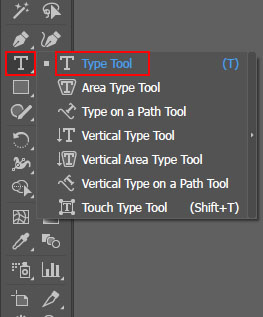
টাইপ টুলের ব্যবহার করার জন্য ইলাস্ট্রেটরের টুলবক্স থেকে T আইকনে ক্লিক করে Type Tool সিলেক্ট করে নিন । টাইপ টুল সিলেক্ট করে নেবার পর যে অবজেক্টে লিখবেন, সেটি ওপেন করুন অথবা ইলাস্ট্রেটরে নতুন ক্যানভাস খুলুন। ঠিক নিচের মতো । আমার ক্ষেত্রে ক্যানভাসের উপর লেখা লেখি করে আলোচনা করেছি ।

উপরের ছবিতে দেখুন । Type Tool ইউজ করে আমি আমার নাম লেখেছি । আপনি ইলাস্ট্রেটরে বাংলা ইংলিশ লিখার ক্ষেত্রে ফ্রন্ট পরিবর্তন করে লিখতে পারেন । এবার আসি Area Type Tool ব্যবহার নিয়ে ।
Area Type Tool এর ব্যবহার
Type Tool এর মতোই এরিয়া টাইপ টুল দিয়ও লেখা হয় । Area Type Tool এর সাহায্যে ইলাস্ট্রেটরে নির্দিষ্ট এরিয়া মধ্যে টাইপ করার জন্য ব্যবহৃত হয় । যেমন, আপনি কোন একটি অবজেক্টে নির্দিষ্ট জায়গার মধ্যে লিখবেন তার বাহিরে লিখবেন না । সেক্ষেত্রে Area Type Tool হতে পারে বেশ প্রয়োজনীয় একটি টুল । চলুন কিভাবে ?
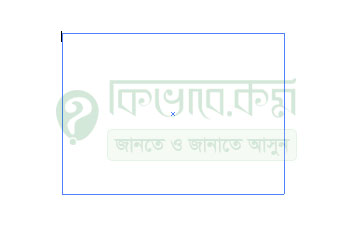
উপরের ছবিতে দেখুন । একটি স্ট্রোক কালার দেখা যাচ্ছে । সেটি মূলত Type Tool ব্যবহার করে তৈরি করা হয়েছে , ওই অংশটুকুর মধ্যে আমরা লিখবো, এর বাহিরে লিখাগুলো যাবে না ।
ইলাস্ট্রেটর থেকে Type Tool সিলেক্ট করে নিয়ে উপরের ছবির মতো স্ট্রোক তৈরি করে নিন । Type Tool দিয়ে ড্রয় করলে সেখানে বেশ কিছু লেখা অটোমেটিক আসবে, সে লেখাগুলো বাদ দিতে পারেন ।
এবার ওই এরিয়ার মধ্যে লিখার জন্য ইলাস্ট্রেটর এর Toolbox থেকে Area Type Tool সিলেক্ট করুন । ঠিক নিচের ছবির মতো,
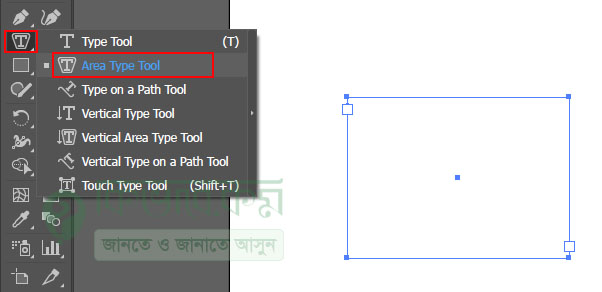
Area Type Tool সিলেক্ট করার পর ড্রয় করা Stroke এরিয়া উজ্জল হবে । ঠিক উপরের মতো ।
এবার এরিয়া টাইপ টুল দিয়ে লিখার পালা আপনি যদি নরমালি ভাবে মাঝ খান থেকে লিখা শুরু করে চান, সেক্ষেত্রে লিখা যাবে না । Area Type Tool দিয়ে লেখার জন্য স্ট্রোক এর ধার থেকে লেখা শুরু করা লাগবে । যা নিচের মতো,
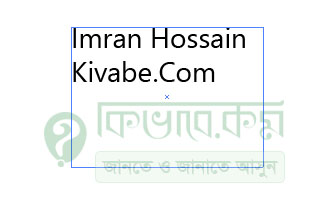
উপরের ছবিতে দেখুন । সেখানে আমরা স্ট্রোক লাইনের ধার থেকে লিখা শুরু করেছি । আমরা উপরের অংশে Type Tool & Area Type Tool বেসিক ব্যবহার আলোচনা করেছি । এবার নিচের অংশে দেখে নেই, ফ্রন্ট সাইজ বড় করা, কালার দেওয়া, লেখা বক্র করা ইত্যাদি ।
ইলাস্ট্রেটরে ফ্রন্ট সাইজ পরিবর্তন ও কালার দেওয়ার নিয়ম

লেখা লেখি টুল নির্বাচন করলে ইলাস্ট্রেটরে উপরের ছবির মতো অপশন বের হবে, সেখান থেকে আপনি ফ্রন্ট সাইজ, ফ্রন্ট কালার, ফ্রন্ট স্টাইল চেঞ্জ ইত্যাদি করে নিতে পারেন ।
ফ্রন্ট সাইজ পরিবর্তন
ফ্রন্ট সাইজ পরিবর্তন করবার জন্য Illustrator এর অপশন বার থেকে ফ্রন্ট সাইজ পরিবর্তন করে নিতে পারেন অথবা,
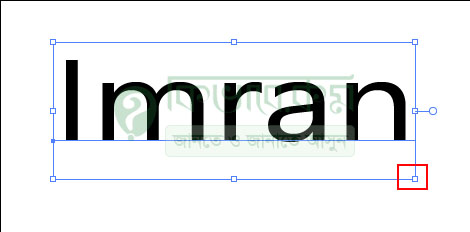
যে লেখাগুলোর সাইজ পরিবর্তন করে নিবেন, সেটি সিলেকশন টুল দ্বারা সিলেক্ট করে উপরের লাল দাগ করা অ্যাংকর পয়েন্ট টানুন । দেখবেন আপনার ফন্ট সাইজ পরিবর্তন হবে ।
লেখাতে কালার দেওয়া নিয়ম
ইলাস্ট্রেটরে টাইপ করা লেখাগুলোতে কালার দেবার জন্য ইলাস্ট্রেটরের অপশন বার এর বাম পাশে Stroke এবং Color অপশন রয়েছে, সেখান থেকে আপনি আপনার ফ্রন্ট কালার নির্বাচন করে দিতে পারেন কিংবা ইলাস্ট্রেটর টুলবক্স এর ফিল কালার থেকে কালার নির্বাচন করে নিতে পারেন । ঠিক নিচের মতো,
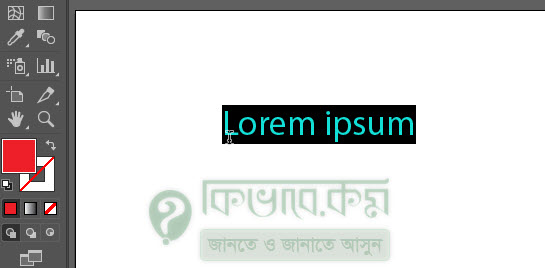
উপরের ছবিতে দেখুন । Type Tool সিলেক্ট থাকা অবস্থায় উপরের লেখা সিলেক্ট করে ফিল কালার থেকে কালার পরিবর্তন করে নিতে পারবেন ।
ফন্ট স্টাইল পরিবর্তন করার নিয়ম
উপরের অংশে দেখে নিলাম, টাইপ টুল এবং এরিয়া টাইপ টুল ব্যবহার করে কিভাবে লেখা লেখি করা যায় এই বিষয়ে । এবার সেই লেখাগুলোকে কিভাবে অন্য স্টাইলে অ্যাড করে নিতে পারি, সেটি দেখবো । অর্থাৎ লেখাকে কিভাবে বাঁকা কিংবা বিভিন্ন ধরনের স্টাইলে পরিবর্তন করা যায় ।
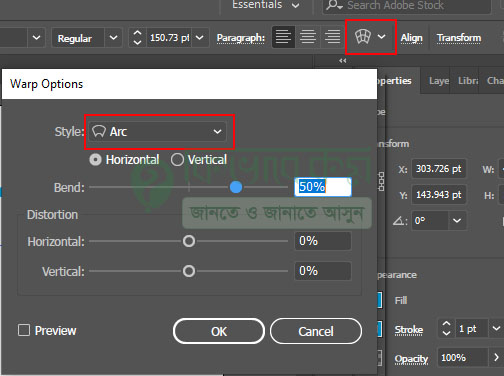
লেখাতে বিভিন্ন ধরনের স্টাইল অ্যাড করার জন্য টাইপ করা লেখা সিলেকশন টুল দিয়ে সিলেক্ট করুন । সিলেক্ট করার পর ইলাস্ট্রেটরের অপশন বার থেকে উপরের ছবির ডান পাশের লাল দাগ করা আইকনে ক্লিক করুন । ক্লিক করার পর নিচের দিকে একটি উইন্ডো বের হবে । সেখান থেকে আপনি আপনার ফন্ট স্টাইল চেঞ্জ করে নিতে পারেন ।
Font Style চেঞ্জ করার জন্য উপরের ছবি লাল দাগ করা Style লেখাতে ক্লিক করুন । সেখানে ক্লিক করলে বেশ কিছু অপশন বের হবে । সেখানে থেকে যেকোন একটি স্টাইল সিলেক্ট করে নিন । আপনি চাইলে Preview দেখতে পারবেন ।

আমি আমার ক্ষেত্রে উপরের ফন্ট স্টাইল সিলেক্ট করেছি । আপনার ক্ষেত্রে অন্যও হতে পারেন ।
আপনি ইলাস্ট্রেটর থেকে বিভিন্ন ধরনের ফন্ট স্টাইল আপনার লেখাতে অ্যাড করে লেখাকে আরও সুন্দর ও আকর্ষণীয় করে তুলতে পারেন
অ্যাডোবি ইলাস্ট্রেটর টাইপ অন এ পাথ টুল এর ব্যবহার – Adobe Illustrator 10
ইলাস্ট্রেটর টাইপ অন এ পাথ টুলের সাহায্যে আপনি লেখাকে খুব সহজে বিভিন্ন ধরনের স্টাইল দিতে পারেন। যেমন ধরুন, আপনি লেখাকে আঁকা, বাঁকা কিংবা বিভিন্ন রকেমের স্টাইলে অ্যাড করে দিবেন, সেক্ষেত্রে টাইপ অন এ পাথ টুল আপনার জন্য হতে পারে প্রয়োজনীয় একটি টুল । চলুন তাহলে নিচের অংশে দেখে নেই, টাইপ অন এ পাথ টুলের ব্যবহার ।
আমরা ইতি পূর্বে আলোচনা করে Type Tool এবং Area Type Tool এর ব্যবহার নিয়ে । আজকের আলোচনা আমরা শিখবো Type on a Path Tool দিয়ে কিভাবে লেখাকে বিভিন্ন ধরনের স্টাইল অ্যাড করে দিতে হয় ।
ইলাস্ট্রেটর টাইপ অন এ পাথ টুল – Type On a Path Tool
এবার ইলাস্ট্রেটরের টুলবক্স থেকে Type On a Path Tool সিলেক্ট করে নিন । ঠিক নিচের ছবির মতো করে ।
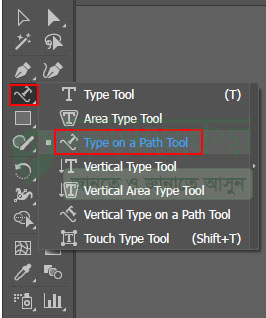
উপরের ছবিতে ভালো করে দেখুন । ইলাস্ট্রেটরের টুলবক্স এর টাইপ আইকনের উপর মাউস পয়েন্টার নিয়ে গিয়ে মাউস থেকে রাইট বাটনে ক্লিক করুন, ক্লিক করার পর উপরের ছবির বেশ কিছু সাব টুল বের হবে ।
এবার সেখান থেকে লাল দাগ করা Type on a Path Tool সিলেক্ট করে নিন ।
টাইপ অন এ পাথ টুল সিলেক্ট করার পর নরমালি ভাবে আপনি লিখতে পারবেন না, সেক্ষেত্রে প্রথমে আপনাকে পাথ তৈরি করে নিতে হবে ।
পাথ তৈরি করার জন্য আমরা ইলাস্ট্রেটরের টুলবক্স থেকে পেন টুল ব্যবহার করবো, Pen Tool ব্যবহার করে অবজেক্ট উপর কিংবা ক্যানভাসের উপর পাথে তৈরি করে নিবো । অর্থাৎ যে অংশে আপনি লেখা লেখি করবেন সেটিতে । ঠিক নিচের মতো করে । আপনার ক্ষেত্রে অন্যও হতে পারে ।
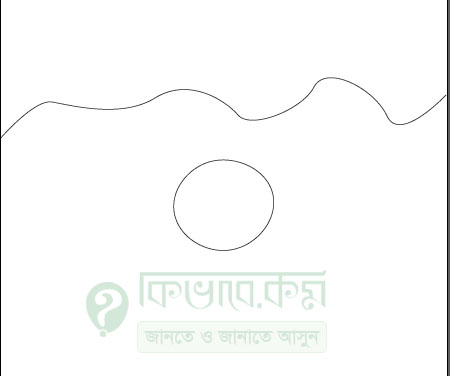
উপরের ছবিতে দেখুন । সেখানে আমরা পেন টুল ব্যবহার করে পাথ তৈরি করে নিয়েছি ।
এবার আমরা উপরের পাথের উপর Type on a Path Tool সিলেক্ট করে লিখবো কিংবা সেখানে পয়েন্টার নিয়ে গিয়ে লেখা শুরু করবো । Type on a Path Tool সিলেক্ট করে সেখানে লিখতে গেলে, বাই ডিফল্ড ভাবে কিছু লেখা অ্যাড হবে ।
সেই লেখাগুলো বাদ দিয়ে সেখানে আপনি নতুন করে টাইপ করতে পারেন । উপরের পাথের উপর টাইপ করলে পাথের মধ্যে দিয়ে লেখাগুলো টাইপ হবে । ঠিক নিচের মতো ।
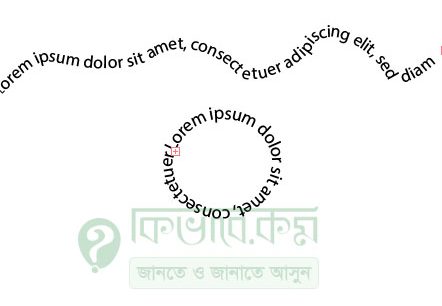
উপরের ছবিতে দেখুন । সেখানে আমি যে ভাবে পাথ তৈরি করে করেছি, ঠিক তার মধ্যে দিয়ে লেখাগুলো ভারাট হয়েছে । এই ভাবে আপনি পাথ তৈরি করে যেকোন লেখাকে পাথ এর মধ্যে কিংবা বৃত্তর মধ্যে অ্যাড করতে পারেন ।
এডোবি ইলাস্ট্রেটর ভার্টিক্যাল টাইপ টুল এর ব্যবহার – Adobe Illustrator 11
Vertical Type Tool এর সাহায্যে লম্বালম্বি ভাবে লেখা যায় । অর্থাৎ খাড়াখাড়ি ভাবে লিখতে পারবেন ভার্টিক্যাল টাইপ টুল ব্যবহার করে । চলুন জেনে নেই Vertical Type Tool এর ব্যবহার ।
আগের টিউটোরিয়ালে আমরা আলোচনা করেছি, Type Tool এবং Area Type Tool এর ব্যবহার নিয়ে এবং সেখানে ফন্ট সাইজ, কালার ও লেখা বক্র করার বিষয়ে আলোচনা করেছি, ইলাস্ট্রেটরে সব টাইপ টুল এর ক্ষেত্রে একই নিয়মে ফন্ট পরিবর্তন, কালার দেওয়া , লেখা বক্র করা যায় ।
ইলাস্ট্রেটর ভার্টিক্যাল টাইপ টুল – Vertical Type Tool
ভার্টিক্যাল টাইপ টুল ব্যবহার করার জন্য ইলাস্ট্রেটরের টুলবক্স থেকে ভার্টিক্যাল টাইপ টুল সিলেক্ট করে নিন । ঠিক নিচের মতো,
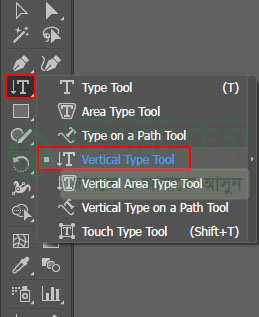
উপরের ছবিতে দেখুন । অ্যাডোবি ইলাস্ট্রেটর টুলবক্স থেকে উপরের ছবির লাল দাগ করা আইকনের উপর মাউস থেকে রাইট ক্লিক করলে, সেখানে সাব টুল বের হবে । সেখান থেকে Vertical Type Tool সিলেক্ট করে নিন ।
ভার্টিক্যাল টাইপ টুল সিলেক্ট করার পর যেকোন অবজেক্ট এর উপর ক্লিক করে টাইপ করুন । দেখবেন নিচের মতো লম্বালম্বি ভাবে লেখাগুলো টাইপ হবে ।

উপরের ছবিতে দেখুন । সেখানে লম্বালম্বি ভাবে লেখা টাইপ হয়েছে ।
ইলাস্ট্রেটর ভার্টিক্যাল এরিয়া টাইপ টুল – Vertical Area Type Tool
ভার্টিক্যাল এরিয়া টাইপ টুলের মাধ্যেমে আমরা নির্দিষ্ট এরিয়া তৈরি করে তার মধ্যে লেখা লেখি করতে পারি । আমরা Area Type Tool এর ব্যবহার আগের পোস্টে আলোচনা করেছি ।
নির্দিষ্ট এরিয়ার মধ্যে লিখবার জন্য ইলাস্ট্রেটর Toolbox থেকে Vertical Type Tool সিলেক্ট করে নিচের মতো একটি এরিয়া তৈরি করে নিন ।
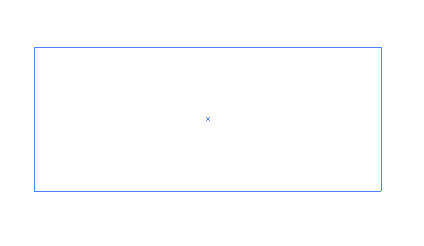
উপরের ছবিতে দেখুন । ভার্টিক্যাল টাইপ টুল দিয়ে উপরের মতো এরিয়া সিলেক্ট করে নেবার পর সেখানে বাই ডিফল্ড ভাবে কিছু লেখা আসতে পারে।
নির্দিষ্ট এরিয়া তৈরি করে নেবার পর টুলবক্স থেকে Vertical Area Type Tool সিলেক্ট করুন । ঠিক নিচের মতো,
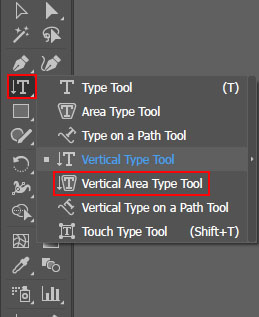
Vertical Area Type Tool সিলেক্ট করার পর সিলেক্ট করা এরিয়ার মধ্যে লেখা শুরু করুন । দেখবেন নিচের ছবির মতো লম্বালম্বি ভাবে লেখা টাইপ হবে ।
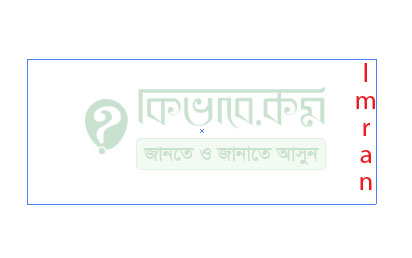
উপরের অংশে দেখুন । সেখানে সিলেক্ট করা এরিয়ার মধ্যে টাইপ করা হয়েছে । আপনি নির্দিষ্ট এরিয়ার মধ্যে লিখলে, লেখাগুলো বাহিরে যাবে না । এবার জেনে নেই Vertical Type on a Path Tool ব্যবহার ।
ইলাস্ট্রেটর ভার্টিক্যাল টাইপ অন এ পাথ টুল – Vertical Type on a Path Tool
ভার্টিক্যাল টাইপ অন এ পাথ টুল এর সাহায্যে অবজেক্টের উপর পাথ তৈরি করে তার মধ্যে আমরা লিখতে পারি। ভার্টিক্যাল টাইপ অন এ পাথ টুল দিয়ে ফন্টকে বিভিন্ন ধরনের স্টাইল যোগ করে দেওয়া যায় । চলুন নিচের অংশে দেখে নেই, কিভাবে ভার্টিক্যাল টাইপ অন এ পাথ টুল ব্যবহার করা যায় । আগের পোস্টে আলোচনা করেছি, টাইপ অন এ পাথ টুল এর ব্যবহার নিয়ে ।
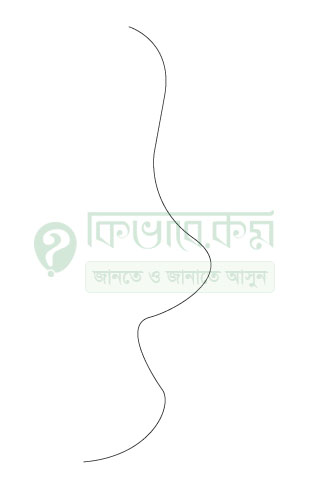
Vertical Type on path Tool দিয়ে টাইপ করার পূর্বে পেন টুল দিয়ে অবজেক্টে পাথ তৈরি করে নিন, আপনি আপনার মতো করে পাথ তৈরি করে নিতে পারেন পেন টুল ইউজ করে । আমার ক্ষেত্রে নিচের মতো পাথ তৈরি করে নিয়েছি ।
Path Create
উপরের ছবিতে দেখুন । সেখানে Pen Tool দিয়ে পাথ তৈরি করা হয়েছে । পাথ তৈরি করে নেবার পর ইলাস্ট্রেটর টুলবক্স থেকে Vertical Type on path Tool সিলেক্ট করে নিন । ঠিক নিচের ছবির মতো করে ।
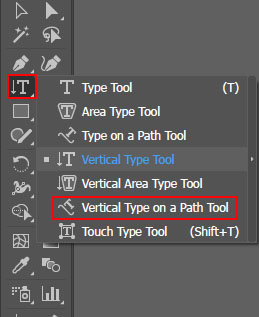
Vertical Type on path Tool টুল সিলেক্ট করে নেবার পর পাথে ক্লিক করে লেখা শুরু করুন । দেখবেন নিচের ছবির মতো লেখাগুলো আঁকা বাঁকা ভাবে বসবে । অর্থাৎ আপনি যে ভাবে পাথ তৈরি করবেন, ঠিক সেই ভাবে লেখাগুলো বসবে ।
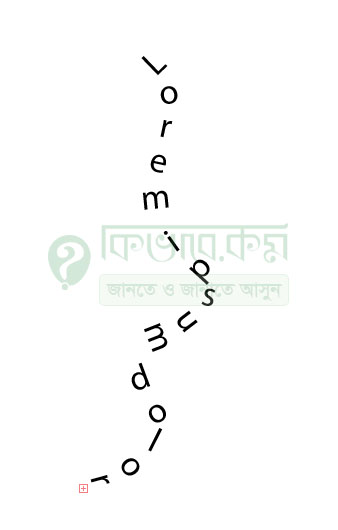
উপরের ছবিতে দেখুন । সেখানে পাথ এর মধ্যে টাইপ করা হয়েছে এবং সেই পাথ অনুসারে লেখাগুলো বসেছে । আপনি মনের মতো করে পাথ তৈরি করে, সেই পাথের মধ্যে লিখতে পারবেন ।
অ্যাডোবি ইলাস্ট্রেটর লাইন সেগমেন্ট টুল এর ব্যবহার – Adobe Illustrator 12
লাইন সেগমেন্ট টুল ব্যবহার করে লাইন তৈরি করা হয় । আপনি খুব সহজ ভাবে লাইন সেগমেন্ট টুল দিয়ে লাইন তৈরি করতে পারেন এবং তাতে স্ট্রোক কালার ও লাইনের সাইজ পরিবর্তন করতে পারবেন । আজকের আলোচনায় জানবো, Line Segment Tool এর ব্যবহার সম্পর্কে ।
আমরা আগের টিউটোরিয়ালে ইলাস্ট্রেটরের বেশ কিছু টুলের ব্যবহার আলোচনা করেছি, পূর্বের টিউটোরিয়ালগুলো দেখতে এখানে ক্লিক করুন, অ্যাডোবি ইলাস্ট্রেটর টিউটোরিয়াল
ইলাস্ট্রেটর লাইন সেগমেন্ট টুল – Illustrator Line Segment Tool
টাইপ টুলের পরের টুলটি হচ্ছে লাইন সেগমেন্ট টুল । লাইন সেগমেন্ট টুল নির্বাচন করার জন্য টুলবক্স থেকে লাইন সেগমেন্ট টুল নির্বাচণ করে নিন । ঠিক নিচের মতো করে । টুলবক্স পরিচিতি দেখতে এখানে ক্লিক করুন ।
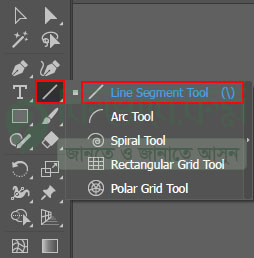
Line Segment Tool সিলেক্ট করে নিন । লাইন সেগমেন্ট টুল সিলেক্ট করে নেবার পর ক্যানভাসের উপর ড্রায়িং করুন ।
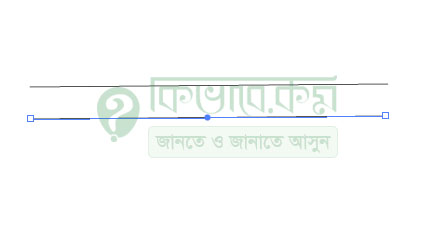
ঠিক উপরের মতো । আপনার ক্ষেত্রে অন্য ভাবেও হতে পারে । দেখবেন সেখানে লাইন তৈরি হবে ।
উপরের লাইনগুলো একটু বাঁকা দেখাচ্ছে, লাইনকে স্টেট করে তৈরি করার জন্য কিবোর্ড থেকে Shift চেপে ধরে লাইন তৈরি করুন । দেখবেন নিচের মতো সোজা লাইন তৈরি হবে ।
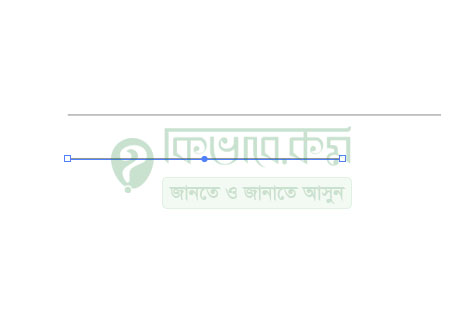
উপরের ছবিতে দেখুন । সেখানে লাইনটি সোজা ভাবে তৈরি হয়েছে । আবার আপনি যদি Shift + Alt কি চেপে লাইন তৈরি করেন, সেক্ষেত্রে মাঝখান থেকে লাইন তৈরি হবে । লাইন সেগমেন্ট টুল সিলেক্ট থাকা অবস্থায় অবজেক্টের উপর ক্লিক করলে, নিচের মতো উইন্ডো বের হবে ।
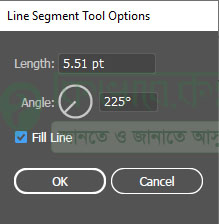
এবার আপনি যদি Fill কালার দিয়ে লাইন তৈরি করতে চান, তাহলে উপরের Fill Line লেখা অপশনে টিক দিন । দেওয়ার পর OK লেখা বাটনে ক্লিক করুন এবং লাইন তৈরি করুন, Fill কালার থেকে পছন্দ মতো কালার দিন । দেখবেন আপনার লাইন এর কালার পরিবর্তন হবে ।
স্ট্রোক লাইনে কালার দেওয়া ও সাইজ পরিবর্তন এর নিয়ম – Line Segment Tool

লাইন সেগমেন্ট টুল ব্যবহার করে লাইন তৈরি করার পর আপনি যদি লাইন সাইজ পরিবর্তন এবং লাইনের স্ট্রোক কালার পরিবর্তন করতে চান, সেক্ষেত্রে মেনু বারের নিচের অপশন বার থেকে স্ট্রোক কালার এবং Stroke Size পরিবর্তন করে নিতে পারেন অথবা ইলাস্ট্রেটরের টুলবক্স থেকে আপনি স্ট্রোক কালার চেঞ্জ করে নিতে পারবেন ।

উপরের ছবিতে দেখুন । সেখানে স্ট্রোক সাইজ মোটা এবং স্ট্রোক কালার লাল দেওয়া হয়েছে । আপনি উপরের অপশন বার থেকে বিভিন্ন ধরনের শেপ নিতে পারেন, অর্থাৎ বাই ডিফল্ড শেপ আপনি নিতে পারবেন ।
